

Formulas Hoja Resumen de tu App FI
Estas listo para aplicar las fórmulas Hoja Resumen de tu App FI (Facturación e Inventario) básico?
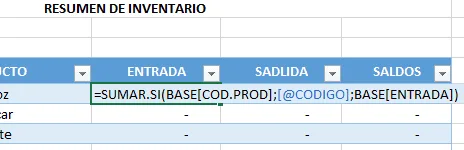
Y en el tema de hoy vamos a ver y agregar las formulas para la Hoja Resumen, vamos a asignarle formula a las celdas:
Por lo tanto, este es el tema 14 y antes de comenzar, tengo una pregunta para ti, ¿ya viste el tema 13?
Si no has visto el tema 13 " Formulas hoja Base de tu App FI básico", tan solo pulsa clic en el botón Ver tema13:
Si ya viste el tema 13 y estas preparado para continuar con el tema 14, entonces veamos los pasos:
Formulas Hoja Resumen - Columna Entrada
Para comenzar, nos vamos a la Hoja Resumen y nos ubicamos dentro de la celda C5.
Dentro de este vamos a escribir la siguiente formula:
=SUMAR.SI(BASE[COD.PROD];[@CODIGO];BASE[ENTRADA])
Pulsamos enter y listo, le hemos agregado la formula para llamar el movimiento de entrada de cada producto.
Y ahora continuamos con la siguiente formula:
Formulas Hoja Resumen - Columna Salida
A continuación, vamos a ubicarnos en la celda D5 y vamos a escribir la siguiente formula:
=SUMAR.SI(BASE[COD.PROD];[@CODIGO];BASE[SALIDA])
Y pulsamos enter, con este paso hemos agregado la segunda formula para llamar el movimiento de Salida de cada producto, ahora veamos la ultima formula:
Formulas Hoja Resumen - Columna Saldos
Para finalizar de agregar formula, vamos a ubicarnos en la celda E5 y escribimos la siguiente formula:
=[@ENTRADA]-[@SADLIDA]
Pulsamos enter, y listo, hemos formulado la hoja Resumen.
¿Qué tal te pareció el artículo de hoy "Formulas Hoja Resumen de tu App FI "? ¿Te gusto?
Si te gusto, te invito a compartirlo con tus amigos por correo electrónico, WhatsApp o bien por Facebook, a continuación, te dejo un botón para que puedas compartirlo:
Cualquier duda o pregunta, puedes escribirme directamente en la sección de comentarios, en la pagina del chat, directamente en whatsapp o bien al correo electrónico rogerperez@aplicaexcelcontable.com.
Te saluda,
Roger Perez – Aplica Excel Contable
Hola buenas disculpe no me funcionanTAMPOCO las fórmulas me sale error al colocar fórmulas =SUMAR.SI(BASE[COD.PROD.];[@CODIGO];BASE[ENTRADA]) la escrito correctamente EH INTENTADO Y NADA
Hola Rony!
Puedes enviarnos tu archivo y los detalles del problema a rogerperezb@gmail.com para revisar el origen del problema que tienes.
Saludos,
Roger Perez – Aplica Excel Contable
Al darle vaciar e imprimer me sale error y mi archivo no se combierte en app
Estoy formulando el programa facturacion de inventario basico
Soy de honduras
Gracias por la enseñansa
Hola Edil!
Debes de verificar que los encabezados de tablas este correcto, de lo contrario, no te funcionara.
Si gustas, puedes enviar tu archivo a rogerperezb@gmail y con mucho gusto te lo revisare, no olvides agregar el detalle del problema.
Saludos,
Roger Perez – Aplica Excel Contable
Hola buenas disculpe no me funcionan las fórmulas en mi Excel 2013 me sale error al colocar fórmulas =SUMAR.SI(BASE[COD.PROD];[@CODIGO];BASE[SALIDA]) la escrito correctamente