
PLANTILLA DE EXCEL · GUÍA PASO A PASO
Cuentas por cobrar en Excel: plantilla y guía de uso
¿Quieres llevar el control de tus cuentas por cobrar en Excel? Aquí encontrarás la plantilla y las instrucciones para configurarla paso a paso.
Administra tu lista de clientes y artículos, registra facturas y consulta el seguimiento de tus cobros.
Control de cuentas por cobrar en Excel
Hola, soy Roger Perez. En esta guía encontrarás los conceptos, la descarga y las instrucciones para personalizar tu plantilla de cuentas por cobrar en Excel.
Contenido de esta guía
¿Qué son las cuentas por cobrar?
Las cuentas por cobrar representan importes que la empresa tiene derecho a recibir de clientes u otros terceros.
En este artículo nos centraremos en las que se originan por ventas de productos o servicios a crédito.
Los documentos por cobrar, como los pagarés y las letras de cambio, formalizan por escrito un compromiso de pago.
Para llevar un control ordenado, registra el importe, la fecha de vencimiento y los cobros de cada operación.
Muy bien, ahora que ya conoces el concepto de cuentas por cobrar, veamos:
Tipos de cuentas por cobrar
A continuacion vamos a conocer los diversos tipos de las cuentas por cobrar:
✓ Cuentas por cobrar a clientes.
✓ Cuentas por cobrar empleados y funcionarios.
✓ Cuentas por cobrar a corto plazo.
✓ Cuentas por cobrar a largo plazo.
✓ Cuentas por cobrar comerciales.
✓ Cuentas por cobrar no comerciales.
✓ Cuentas por cobrar a proveedores.
✓ Cuentas por cobrar a accionistas.
✓ Cuentas por cobrar subsidiarias.
✓ Cuentas por cobrar a filiales.
✓ Cuentas por cobrar a entidades gubernamentales.
Cuentas por cobrar al cliente
Este consiste o se genera cuando un cliente hace una compra a credito de tu negocio o empresa.
Es decir, se considera cuentas por cobrar al cliente, cuando la empresa vende al credito sus productos, articulos o servicios.
Cuentas por cobrar a empleados y funcionarios
Este consiste o se genera cuando un empleado o funcionario de tu empresa o negocio hace una compra a credito.
Es decir, se considera cuentas por cobrar a empleados o funcionarios, cuando la empresa vende al credito sus productos, articulos o servicios a sus colaboradores.
Cuentas por cobrar a corto plazo
Por su plazo de cobro, suelen distinguirse las cantidades que se espera recuperar dentro de los próximos doce meses.
Cuentas por cobrar a largo plazo
Por su plazo de cobro, las cuentas a largo plazo se esperan recuperar después de doce meses. Su presentación contable también depende del ciclo normal de operación.
Importancia de las cuentas por cobrar
Un seguimiento ordenado de las cuentas por cobrar aporta los siguientes beneficios:
✓ Permite manejar adecuadamente las cuentas a cobrar para tener un flujo de efectivo sano que te ayude a cumplir con tus compromisos financieros.
✓ Te permite tener un control de tus clientes, de lo que han pagado y de lo que te deben. Con esto evitas el riesgo de no cobrar por desconocer las fechas de vencimientos.
✓ Te ayudan a obtener orden del dinero que tienes disponibles y quienes te debe dinero.
✓ Organizar las cobranzas para no venderle a ningun otro cliente que tenga un mal historial de pago.
Diferencia entre cuentas por cobrar y documentos por cobrar
Los documentos por cobrar utilizan instrumentos como pagarés o letras de cambio para formalizar el compromiso de pago.
Las cuentas por cobrar a clientes suelen originarse en ventas a crédito respaldadas por facturas. La diferencia está en el instrumento que documenta la operación.
Características de las cuentas por cobrar
A continuacion una lista de las caracteristicas de las cuentas por cobrar:
✓ Se presentan en el activo y se clasifican según su plazo de recuperación y el ciclo normal de operación.
✓ Es el dinero que se espera recibir de los clientes por ventas al credito.
✓ Son las facturas pendientes de pago, letras de cambio, pagare y sus similares.
✓ Este es muy esencial para la salud financiera de tu negocio.
✓ Es una fuente importante de financiamiento para tu negocio o empresa.
✓ Pueden ser monitoreadas a traves de indicadores financieros como el indice de rotacion de cuentas de terceros (por cobrar).
Gestión de cuentas por cobrar
El objetivo principal de la gestion de cuentas de terceros (por cobrar) es transformarlos en activos liquidos lo mas rapido posible, para revertir el efecto negativo en el flujo de caja.
La Gestión de terceros (por cobrar), esta basado en realizar un proceso ordenado de pasos que nos permitirá organizar el conjunto de:
✓ Acciones
✓ Tareas
✓ Negociaciones
Pasos que aplicaremos a los clientes para lograr la recuperacion de los creditos vencidos.
Cuentas por cobrar en el balance general
El balance general presenta los activos, pasivos y el patrimonio de la empresa.
Las cuentas por cobrar se presentan en el activo. Su clasificación como corrientes o no corrientes considera el ciclo normal de operación y el plazo de recuperación. Consulta la NIC 1, párrafos 66 y 68.
¿Qué es una plantilla de cuentas por cobrar en Excel?
Es un Libro Electrónico en Excel totalmente automatizado, diseñado para llevar el control de las cuentas por cobrar, lista de clientes y el seguimiento de Facturas.
Descarga la plantilla de cuentas por cobrar en Excel
En Aplica Excel Contable preparamos una plantilla para ayudarte a llevar el control de tus cuentas por cobrar.
A continuacion te dejo el enlace de descarga:

Control de Cuentas por Cobrar en Excel
Pulsa clic en el enlace o bien en la imagen de excel para descargar la plantilla.
Cómo configurar y personalizar la plantilla de cuentas por cobrar
Antes de comenzar a utilizar la plantilla, configura sus datos y personaliza los encabezados. A continuación encontrarás los videos y los enlaces a cada lección.
A continuacion vamos a ver:
✓ Como abrir y activar las macros del Sistema.
✓ Pasos para agregar tu logo y personalizar los encabezados de hoja.
✓ Como agregar tu lista de clientes y tu lista de articulos.
✓ Pasos para alimentar la hoja seguimiento del sistema.
✓ Como extraer estados de cuenta de clientes.
✓ Presentacion de la Plantilla avanzada Control de Carterasa v2.0.
Cómo abrir y activar las macros de la plantilla
Después de descomprimir el archivo, abre la plantilla. Si Excel muestra un aviso relacionado con las macros, consulta el video original de esta sección.
Una vez que ya tengas activo las macros, vamos a iniciar con el siguiente paso:
Pasos para insertar tu logo y personalizar los encabezados de hoja
Para comenzar, dentro de la hoja menu, puedes notar que hay un espacio para insertar el logo de tu negocio.
Para poder insertar tu logo dentro del cuadrito, nos vamos a la pestaña insertar, desplegamos ilustraciones y pulsamos clic en imagenes.
Escogemos el directorio donde tenemos guardado la imagen de logo, seleccionamos la imagen y lo insertamos.
En seguida, ajustamos la imagen dentro del cuadrito y listo.
Ahora nos vamos a la hoja clientes y nos ubicamos en el tipo de vista diseño de pagina.
Donde dice logo del negocio, tan solo seleccionas y pulsas clic en imagen, seleccionamos el directorio e insertamos la imagen.
Si tu imagen es muy grande, entonces lo ajustamos desde el comando dar formato a la imagen. Pulsa clic aqui para ver el video o bien clic en el boton:
Ahora veamos el siguiente paso:
Cómo agregar tu lista de clientes y tu lista de articulos
El segundo paso es lo mas importante, por que te permitira empezar a operar con la plantilla.
Para eso nos vamos a la hoja cliente, desde esta hoja Clientes, vamos a agregar la lista de tus clientes.
Agregamos el código y el nombre del cliente.
Muy bien, ahora vamos a crear tu lista de Productos, para eso nos vamos a la hoja Artículos y comenzamos por el código del producto.
Seguidamente escribimos el normbre del Producto, escribimos la Descripción del Producto y el Precio del producto o articulo.
Pulsa clic aqui para ver el video o bien clic en el boton:
Pasos para alimentar la hoja seguimiento del sistema
El tercer paso es alimentar la hoja seguimiento de la plantilla y te voy a compartir 2 formas de alimentar la hoja seguimiento:
Primera forma: Este consiste en ubicarnos en la hoja seguimiento, dentro de este nos ubicamos en la primera celda vacia de la columna FECHA (celda A2).
Escribimos la fecha y listo, ahora nos vamos a la siguiente celda B2 y dentro de este escribimos el numero de factura y pulsamos enter.
En seguida, nos vamos a la celda C2 y escribimos la fecha de vencimiento del credito.
Continuamos con la celda F2 y dentro de este, escribimos el codigo del cliente.
En la celda H2, escribimos el codigo del producto o articulo, en la celda L2 escribimos la cantidad vendida y listo hemos alimentado la primera factura.
Este es la primera forma, ahora veamos:
La segunda forma: Tiene como objetivo evitar el borrado de formulas dentro de la tabla seguimiento.
Para eso vamos a utilizar formularios de excel y te invito a ver la explicacion completa en el video.
Pulsa clic aqui para ver el video o bien clic en el boton:
Cómo extraer estados de cuenta de clientes
Una vez alimentado la hoja seguimiento, tu ya podras extraer reportes de estado de cuenta.
Muy bien, para generar estados de cuentas de clientes, nos vamos a la hoja Resumen.
Dentro de este vamos a utilizar los filtros de Nombre y estado, para poder mostrar los diferentes tipos de estados de cuenta.
Al seleccionar un Nombre, te mostrara todas las Facturas correcpondiente a este cliente.
Pero en este caso si quieres ser especifico y quieres ver solo las facturas vencidas, tan solo selecciona el estado vencidos.
Y pulsamos clic en aceptar, puedes notar que se muestra solo la factura vencida.
De igual forma, si quieres mostrar solo la facturas pendientes de vencer, tan solo selecciona el estado Pendientes y pulsa aceptar.
Listo! con estos pasos te mostrara solo las facturas pendientes de vencer para este cliente.
Una vez filtrado los datos de tu preferencia, tan solo pulsa clic en vista preliminar y lo imprimes.
Pulsa clic aqui para ver el video o bien clic en el boton:
Presentación de la plantilla avanzada Control de Cartera v2.0
Cómo crear tu sistema de cuentas por cobrar en Excel
Despues de compartir el enlace de descarga de la plantilla y las instrucciones especificas de como configurarlo y personalizarlo, ahora vamos a ver:
✓ El proceso de diseño de la plantilla desde cero.
✓ El proceso de validacion de la plantilla.
✓ Las formulas a utilizar dentro de la plantilla.
✓ Los codigos de programacion a utilizar para automatizar la plantilla.
Comencemos con el primer tema:
Proceso de diseño de la plantilla en Excel
Listo para iniciar con el curso ?
En el primer proceso vamos a diseñar las hojas a utilizar en la plantilla.
Para eso abrimos excel e insertamos 3 hojas, en total tenemos que tener 4 hojas disponibles.
En seguida vamos a nombrar cada uno de las hojas y comenzamos con la hoja 1, pulsamos doble clic y escribimos MENU.
A la Hoja2 vamos a nombrarlo CLIENTES, a la Hoja3 vamos a nombrarlo ARTÍCULOS.
A la Hoja4 vamos a nombrarlo como SEGUIMIENTO.

Hojas de Control de cuentas por cobrar
Muy bien, ahora vamos a comenzar con el diseño de las hojas e iniciamos con:
Diseño de la hoja clientes
Para comenzar a diseñar, nos ubicamos en la hoja clientes y en la Celda A1 NUMERO DE CLIENTE, en la Celda B1 vamos a escribir NOMBRE DEL CLIENTE.
Seleccionamos la Celda A1:B1 y le aplicamos Negrilla, seguidamente ampliamos la selección a la B2 e insertamos Tabla, marcamos la casilla que dice:
La Tabla tiene encabezado y pulsamos clic en aceptar.
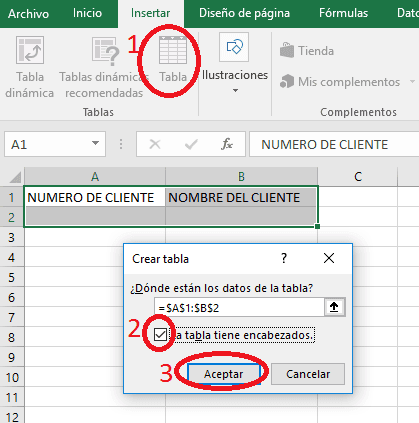
Insertando Tabla clientes
Definiendo el margen izquierdo de la pagina
Ahora vamos a definir el margen izquierdo de la página, para eso nos ubicamos en la vista Diseño de página.
Dentro de este le aplicamos un margen de 4.29 centímetros, ahora dentro de la primera sección de encabezados escribimos:
LOGO DEL NEGOCIO, en tu caso puedes insertar tu logo.
En la segunda sección escribimos NOMBRE DEL NEGOCIO, en tu caso debes de escribir el nombre de tu negocio.
Regresamos a la vista normal de la Hoja y listo.
Diseño de las siguientes hojas
Para ver el diseño de la hoja articulo pulsa clic aqui.
Si ya terminaste con el diseño de la hoja articulo, clic aqui para diseñar la hoja seguimiento.
Ahora vamos a diseñar la hoja resumen, para eso pulsa clic aqui.
Tener en cuenta que el tema de diseño de la hoja resumen tiene en segundo enlace, clic aqui para ver.
Y por ultimo vamos a diseñar la hoja menu. Clic aqui para ver los pasos.
Ahora vamos a ver la segunda etapa:
Las fórmulas de la plantilla
Vamos a iniciar con la segunda etapa y dentro de este te voy a compartir las siguientes formulas:
✓ Formula para calcular los dias de mora.
✓ Formula para definir el estado del credito (Vencido o pendiente).
✓ La Formula para llamar el nombre del cliente.
✓ y Formula para llamar el nombre del articulo.
Vamos a comenzar con la primer formula y para eso te invento a pulsar clic aqui o bien en el boton:
Proceso de validación de la plantilla
Este es la tercera etapa y dentro de este vamos a proceder a activar la hoja menu.
Para comenzar nos vamos a la hoja menu y Seleccionamos con un clic derecho el boton seguimiento y seleccionamos hipervinculo.
Se presenta una ventana, dentro de este seleccionamos Lugar de este documento y ubicamos la hoja seguimiento con un clic y pulsamos aceptar.
Para ver todo el proceso de la validacion de la hoja menu, pulsa clic aqui o bien en el boton:
Los códigos de programación para automatizar la plantilla
En esta etapa del curso, vamos a activar el boton guardar y salr de la plantilla.
Para comenzar vamos a ir a VBA e insertar un modulo.
Sabes como ira VBA ? Aqui te lo explicamos.
Muy bien, ahora que estamos dentro de visual basic, tan solo insertamos un modulo desde la barra de herramientas.
Considerando que ya tienes insertado el Modulo 1 tan solo pulsamos doble clic sobre este.
Y podras ver que se activa un espacio en blanco a la derecha, dentro de este vamos a copiar y pegar los siguientes codigos de programación: clic aqui para ver los codigos de programacion.
Aplicando formato a la tabla dinámica de la plantilla
Para aplicar el formato correcto en la hoja Resumen, necesitamos tener datos en la hoja seguimiento, para eso vamos a utilizar los siguiente datos:
Para seguir el ejemplo original del curso, utiliza la fecha 28-02-2017, el número 1 y la fecha de vencimiento 28-03-2017.
En una copia de práctica, sustituye temporalmente la fórmula de K2 por el valor 250 y escribe 2 en L2 para ver el total del ejemplo.
Bien, ahora nos vamos a la Hoja Resumen y puedes notar que aun no se muestra nada en la tabla dinámica.
Esto se debe a que no se ha actualizado, por ahora vamos a actualizarlo manualmente, pero más adelante, vamos a programarlo para que se actualice cada vez que la hoja Resumen se active. Clic aqui para ver mas.
Preguntas Frecuentes
¿Qué son las cuentas por cobrar?
Son importes que la empresa tiene derecho a recibir de clientes u otros terceros; por ejemplo, por ventas realizadas a crédito.
¿Qué son las cuentas por cobrar y cómo se clasifican?
Son cuentas que representan derechos de las empresas por ventas a creditos o servicios a creditos a terceras personas.
Estas se clasifican en: Cuentas de clientes, cuentas de empleados y funcionarios, cuentas por cobrar comercial, cuentas por cobrar no comercial.
¿Qué cuentas pertenecen a cuentas por cobrar?
Pertenecen al activo. Para presentarlas como corrientes o no corrientes se consideran el ciclo normal de operación y el plazo de recuperación.
¿Cómo se registran las cuentas por cobrar?
Estas cuentas se cargan (debitan) por el debe, es decir, cuando se otorga un nuevo credito por venta o servicio las cuentas por cobrar deben de ser registrados por el debe.
Cuando se recibi un abono de cliente, este se acredita por el haber, es decir, que al recibir el abono del cliente, la cuenta disminuye, por lo tanto se registran por el haber.
Que tal te parecio el articulo de hoy ? Te gusto ?
Si te gusto, te invito a compartirlo con tus amigos de facebook, para eso tan solo pulsa clic en el boton compartir:
Cualquier duda o pregunta, tan solo escribenos en la seccion de comentarios o bien envianos un correo electronico a rogerperez@aplicaexcelcontable.com.
Saludos,
Roger Perez – Aplica Excel Contable
Comentarios y consultas
Comparte tu experiencia con la plantilla o deja tus dudas. También puedes escribir a rogerperez@aplicaexcelcontable.com.
Hola Rosa!
Actualmente solo plantilla de Cuentas por cobrar, muy pronto estara disponible la Plantilla de Cuentas por Pagar.
Saludos,
Roger Perez – Aplica Excel Contable
HOLA,
tienen plantilla de cuentas por pagar?
Hola Maytee!
Para eso debes de presentar el codigo de App en el chat y con mucho gusto te generaremos la clave, te dejo el enlace del chat:
https://aplicaexcelcontable.com/blog/contacto
Saludos,
Roger Perez – Aplica Excel Contable
Cuando descarga me pide un código, seria tan amable de brindármelo, ¡MUCHAS GRACIAS!
Hola Andres!
Con mucho gusto, favor de enviarnos el codigo de App al correo rogerperez@aplicaexcelcontable.com.
Saludos,
Roger Perez – Aplica Excel Contable
Buenas tardes, cuando descarga me pide un código, seria tan amable de brindármelo, ¡MUCHAS GRACIAS!
Hola Carlos!
Te envié la clave de activación a tu correo electrónico, favor de revisar tu bandeja de entrada.
Saludos,
Roger Perez – Aplica Excel Contable
AMIGO YA BAJE LA PLANTILLA DE CUENTAS POR COBRAR NECESITO LA CLAVE DE ACTIVACIÓN QUE ME PIDE LA PLANTILLA
ID DEL PRODUCT: 4CFH-H2FA-A269
SI ES TAN AMABLE LE AGREDECERIA
Hola Yanina!
En ese caso, debes de crear la Aplicion desde cero, con el Curso como crear tu Sistema de cuentas por cobrar: https://aplicaexcelcontable.com/Alumnos/videoscursobasicocxc
Saludos,
Roger Perez – Aplica Excel Contable
Dejarían la password para poder ampliar mas las planillas.. gracias.-
De mucha utilidad gracias.
Saludos, me encanto la plantilla.
Me gustaria saber el password para desproteger la plantilla y poder editarla mas.