
EXCEL · COBROS, PAGOS Y SALDOS
Un flujo de efectivo en Excel te ayuda a seguir el dinero que entra y sale de tu negocio, explicar el cambio del saldo y anticipar necesidades de pago. La base es registrar cobros y pagos reales sin confundirlos con ventas o gastos pendientes.
Aprende siete pasos con un ejemplo mensual, fórmulas y una conciliación del saldo final. También revisaremos la diferencia de uso entre flujo de efectivo y flujo de caja, las proyecciones y un formato existente que puedes descargar y adaptar.

Separa movimientos reales y previstos y comprueba el saldo con sus respaldos.
Hola, soy Roger Pérez. Para pagar una obligación necesitas conocer el dinero disponible y la fecha en que lo utilizarás. Una factura emitida o una venta a crédito todavía no son un cobro confirmado; el registro debe conservar esa diferencia.
El flujo de efectivo en Excel organiza los cobros, los pagos y la variación del saldo durante un período. Puedes revisarlo por semana o mes, siempre que definas las cuentas incluidas y mantengas el mismo criterio entre el inicio y el cierre.
Saldo final = Saldo inicial + Entradas de efectivo − Salidas de efectivo
El saldo inicial corresponde al momento anterior al primer movimiento del período. Las entradas y salidas explican lo que ocurrió después. No vuelvas a sumar el saldo inicial como si fuera otro cobro del mes.
Un flujo de efectivo en Excel no mide por sí solo la utilidad. Un préstamo recibido aumenta el dinero, pero también genera una obligación. La compra de un equipo reduce el efectivo, aunque no represente íntegramente un gasto del mismo período.
La NIC 7 publicada por la IFRS Foundation presenta el estado de flujos de efectivo y su clasificación en operación, inversión y financiación. Un control de gestión en Excel debe distinguirse de un estado financiero preparado con todos los requisitos aplicables.
En el uso cotidiano, ambas expresiones suelen utilizarse para hablar de entradas y salidas de dinero. No existe una diferencia universal basada únicamente en el nombre. Antes de comparar informes, revisa su alcance, período y forma de elaboración.
Puede centrarse en movimientos diarios, vencimientos y saldos por cuenta. Sirve para organizar la tesorería y revisar qué cobros y pagos se han confirmado.
Presenta información financiera con una estructura y un marco definidos. La NIC 7 contempla métodos directo e indirecto para los flujos de operación. La guía desarrolla un ejemplo sencillo de cobros y pagos, no una conversión del resultado contable.
Utiliza movimientos que ocurrieron y se contrastan con sus documentos y cuentas. En el flujo de efectivo en Excel, cada importe debe tener una fecha real y una referencia que permita comprobarlo.
Utiliza fechas e importes estimados. Debe mostrar qué cobros y pagos se esperan y cómo se calculó el saldo proyectado. Una expectativa no debe presentarse como dinero recibido.
Puedes preparar un flujo de caja histórico o proyectado; lo mismo ocurre con un modelo de flujo de efectivo en Excel. Etiqueta la finalidad del archivo y evita suponer que uno siempre mira al pasado y el otro siempre al futuro.
Separa la captura de movimientos, las categorías y el resumen. Utiliza una sola moneda en el ejemplo. Si trabajas con varias, necesitas definir la conversión y los ajustes correspondientes antes de sumar sus importes.
• Movimientos: una fila por cobro o pago, con Fecha, Actividad, Tipo, Concepto, Importe, Cuenta, Documento y Escenario.
• Configuración: período, cuentas incluidas, categorías y saldo inicial comprobado.
• Resumen: entradas, salidas y flujo neto por actividad, más la conciliación del saldo final.
• Proyección: movimientos previstos y sus supuestos, identificados de forma separada respecto de los reales.
En este flujo de efectivo en Excel, Tipo admite Entrada o Salida, mientras que Escenario admite Real o Proyectado. Registra importes positivos y deja que la fórmula reste las salidas, para evitar aplicar dos veces el signo negativo.
Convierte el registro en una tabla y asígnale el nombre Movimientos. Conserva los encabezados exactos al copiar las fórmulas. Microsoft explica cómo utilizar referencias estructuradas de tablas en Excel.
En el ejemplo: cobros de clientes y pagos a proveedores, personal y servicios vinculados con la actividad ordinaria.
En el ejemplo: el pago por la adquisición de un equipo para utilizar en el negocio.
En el ejemplo: dinero recibido de un préstamo y devolución de su principal. Los intereses no están incluidos en estas cifras.
Comprueba la clasificación de cada concepto según su naturaleza y el marco aplicable. Las operaciones sin movimiento de efectivo requieren un tratamiento separado; no se convierten en cobros o pagos por aparecer en un registro contable.
Sigue esta secuencia para organizar el archivo y revisar sus resultados. El ejemplo siguiente permite reproducir las sumas antes de ampliar el registro a más movimientos o cuentas.
Indica las cuentas que incluirás, el período y la moneda. Decide si estás preparando información real o una proyección. Una comparación necesita el mismo alcance en el saldo inicial, los movimientos y el saldo final.
Si consolidas caja y varias cuentas bancarias, identifica las transferencias entre ellas. Un traspaso interno no debe presentarse como un nuevo cobro de clientes ni como un nuevo gasto de la entidad.
Obtén el saldo de las cuentas incluidas al inicio del período y conserva su respaldo. El primer movimiento del mes debe comenzar después de ese corte, para que ninguna operación quede contada dos veces.
Al continuar otro período, utiliza el cierre comprobado del anterior como punto de partida. En el flujo de efectivo en Excel, una diferencia en la apertura puede propagarse a todos los saldos siguientes.
Captura la fecha en que ocurrió el movimiento de dinero, el concepto, el importe y la cuenta. Relaciona el registro con una referencia o documento. Mantén aparte lo que todavía está pendiente de cobro o pago.
Una venta a crédito de noviembre cobrada en diciembre entra en el efectivo de diciembre. Del mismo modo, registrar una factura de gasto no significa que ya se haya pagado. Utiliza datos confirmados para el escenario Real.
Asigna Operación, Inversión o Financiación según la operación que estés analizando. Revisa préstamos y compras de equipos por separado para no confundir la liquidez con el rendimiento de la actividad ordinaria.
En el flujo de efectivo en Excel, registra cada movimiento una sola vez. Si una cuota incluye principal e intereses, desglosa sus componentes y comprueba su clasificación antes de agruparla.
Suma por actividad y período, calcula entradas menos salidas y agrega la variación al saldo inicial. Utiliza referencias de celda para mantener una sola cifra de apertura y un criterio uniforme para las fechas.
Prueba las fórmulas con movimientos conocidos. Comprueba una entrada, una salida, un registro del último día del mes y otro del mes siguiente. Así podrás detectar límites de fecha o criterios mal definidos.
Registra las fechas estimadas de cobro y pago y distingue esas filas como Proyectado. Revisa los vencimientos, la información disponible y las operaciones cuyo importe o fecha todavía sean inciertos.
El flujo de efectivo en Excel debe permitir reconocer las estimaciones. Cuando se confirme un movimiento, evita conservarlo a la vez como real y como pendiente dentro del mismo total previsto.
Compara el saldo calculado con el de las cuentas incluidas al mismo corte. Investiga documentos omitidos, registros duplicados, comisiones y diferencias de fecha antes de utilizar una cifra de ajuste.
Documenta la revisión y guarda una copia del período cerrado. Al cambiar una proyección, conserva su fecha y sus supuestos para poder compararla después con lo que realmente ocurrió.
Supongamos noviembre de 2026, una sola moneda y un saldo inicial comprobado de 2.000. Todos los movimientos del ejercicio son ficticios y reales dentro del supuesto. No hay transferencias internas, diferencias de cambio ni otros ajustes.
Cobros de clientes: 5.000. Pagos a proveedores: 2.500. Pagos al personal: 1.200. Pagos de servicios: 400. Las salidas suman 4.100 y el neto de operación es 5.000 − 4.100 = 900.
Se paga un equipo por 900. No hay entradas de inversión en el ejemplo, por lo que el flujo neto de esta actividad es 0 − 900 = −900.
Se recibe un préstamo por 700 y se devuelve principal por 400. El flujo neto es 700 − 400 = 300. El ejercicio no incluye intereses ni otros cargos de ese préstamo.
En el flujo de efectivo en Excel, las entradas totales son 5.700 y las salidas totales 5.400. La variación neta es 300. También puedes comprobarla sumando 900 − 900 + 300.
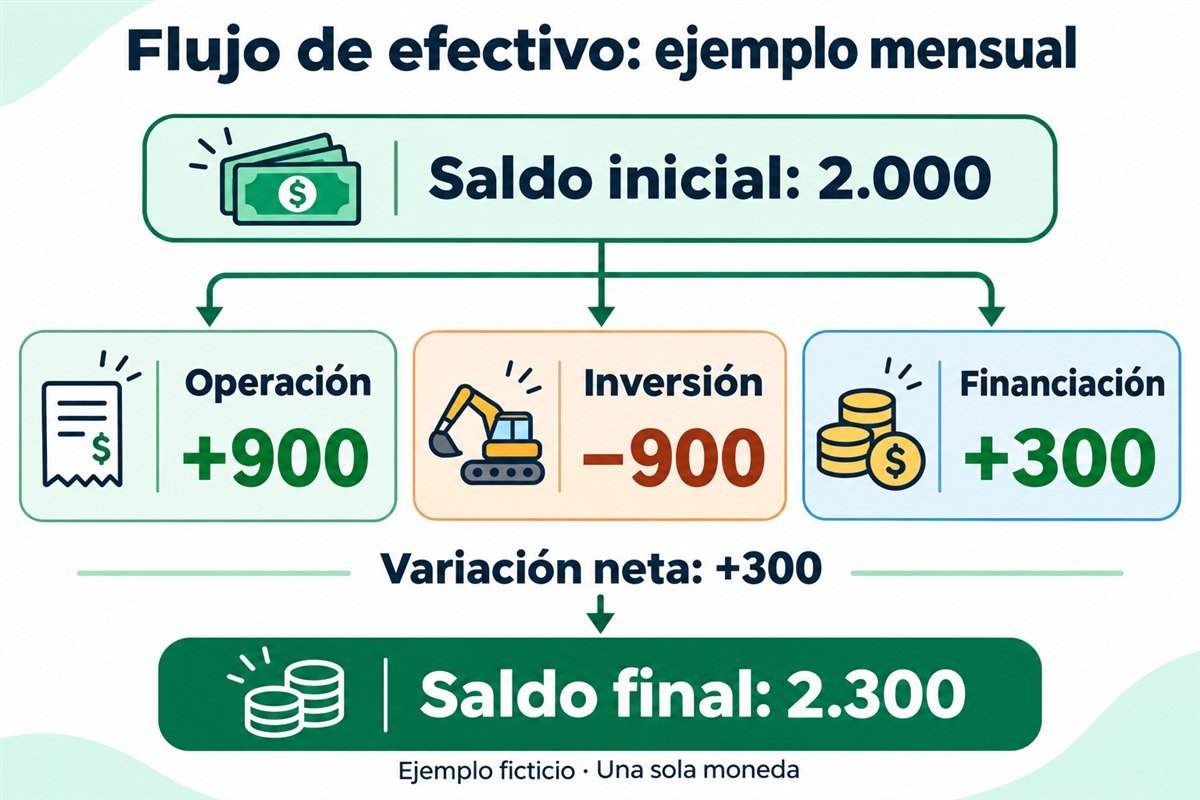
La variación neta de 300 se suma a los 2.000 iniciales para obtener un saldo final de 2.300.
Saldo final = 2.000 + 5.700 − 5.400 = 2.300
Si el saldo comprobado de las cuentas al cierre también es 2.300, la diferencia de conciliación es cero. Si no coincide, revisa los movimientos y sus fechas. No cambies la apertura solo para hacer que el resultado final coincida.
Este flujo de efectivo en Excel muestra un saldo final positivo, pero no una utilidad de 2.300. Parte del efectivo procede de financiación y otra parte se utilizó para comprar un equipo. La composición del cambio explica más que el saldo aislado.
En una hoja Resumen, coloca en B2 el primer día del mes, por ejemplo 01/11/2026. En C2 calcula el primer día del mes siguiente con esta fórmula:
=FECHA(AÑO(B2);MES(B2)+1;1)
En B4 captura el saldo inicial comprobado, 2.000 en el ejemplo. Desde A7 hasta A9 escribe Operación, Inversión y Financiación. Utiliza las columnas B para Entradas, C para Salidas y D para Flujo neto.
En B7 utiliza esta fórmula. Solo incluye filas del escenario Real, tipo Entrada y la actividad indicada en A7. Las fechas deben ser mayores o iguales a B2 y menores que C2:
=SUMAR.SI.CONJUNTO(Movimientos[Importe];Movimientos[Actividad];A7;Movimientos[Tipo];"Entrada";Movimientos[Escenario];"Real";Movimientos[Fecha];">="&$B$2;Movimientos[Fecha];"<"&$C$2)
En C7 cambia el criterio de Tipo a Salida. Mantén el resto de los criterios para comparar el mismo período y alcance:
=SUMAR.SI.CONJUNTO(Movimientos[Importe];Movimientos[Actividad];A7;Movimientos[Tipo];"Salida";Movimientos[Escenario];"Real";Movimientos[Fecha];">="&$B$2;Movimientos[Fecha];"<"&$C$2)
En D7 escribe la resta siguiente. Copia B7:D7 hacia abajo hasta la fila 9, para calcular las tres actividades. Los límites del mes permanecen fijos mediante los signos $.
=B7-C7
En D10 suma los flujos netos de las tres actividades. En el ejemplo, el resultado será 300. Puedes totalizar también las entradas y salidas en B10 y C10 para comprobar 5.700 y 5.400, respectivamente.
=SUMA(D7:D9)
En B12 calcula el saldo final sumando la apertura de B4 y la variación de D10. Este ejemplo no incorpora ajustes de cambio ni otros conceptos fuera de los movimientos definidos:
=B4+D10
En B14 captura el saldo que has comprobado en las cuentas al mismo cierre. En B15 puedes calcular la diferencia sin interpretar una celda vacía como una confirmación de cero:
=SI(ESNUMERO(B14);B12-B14;"Falta saldo verificado")
En este flujo de efectivo en Excel, un cero de diferencia solo significa que ambas cifras coinciden. Comprueba también los documentos, el período y las cuentas incluidas. Una operación omitida y otra duplicada podrían compensarse en un total.
Microsoft documenta los criterios de SUMAR.SI.CONJUNTO y la construcción de fechas con FECHA. Los ejemplos utilizan funciones en español y punto y coma; tu instalación puede requerir otros separadores.
Parte del saldo comprobado al inicio del horizonte y registra los movimientos previstos con sus fechas estimadas. Organiza el detalle por semana cuando necesites identificar vencimientos dentro del mes, en lugar de observar únicamente el cierre mensual.
Utiliza un registro separado o un criterio explícito de Escenario. Si trabajas con la misma tabla Movimientos, cambia el criterio Real por Proyectado en un resumen independiente y verifica que no se mezclen ambas poblaciones.
• Cobros: documenta qué se espera recibir, de quién y en qué fecha. Una fecha de factura no es automáticamente una fecha de cobro.
• Pagos: identifica vencimientos, importes y la información que los respalda. Separa compromisos confirmados de estimaciones.
• Continuidad: el saldo final proyectado de un período alimenta la apertura del siguiente, con el mismo alcance y moneda.
• Actualización: cuando una previsión se confirme, actualiza el seguimiento para evitar contarla dos veces.
Un flujo de efectivo en Excel proyectado puede mostrar un déficit temporal aunque el total mensual termine positivo. Revisa la secuencia de fechas y los supuestos de cobro antes de interpretar la cifra como una necesidad definitiva de financiación.
No incorpores un préstamo como dinero disponible si todavía no está confirmado. Puedes mostrarlo como una hipótesis separada, identificando el importe, la fecha y las condiciones que aún faltan por resolver.
En la biblioteca del blog está disponible el archivo Formato Flujo de Caja en Excel. Es un recurso histórico de una hoja con bloques de saldo inicial, ingresos, egresos y detalles financieros. Puedes descargarlo como punto de partida para adaptar tu control.
Descargar formato base de flujo de caja (.xlsx)• Período: el archivo muestra Año 2020 y columnas de enero a septiembre. Cambia las referencias y amplía los meses si necesitas otro horizonte.
• Fórmulas: contiene sumas y restas por bloque. Comprueba los rangos después de cambiar filas o columnas y verifica cómo incorporarás el saldo inicial al saldo final.
• Presentación: reserva una zona de resumen gráfico, pero no incluye un gráfico insertado. Añádelo si necesitas esa vista.
• Clasificación: su estructura histórica no coincide con el resumen de tres actividades desarrollado en esta guía. Adapta los conceptos antes de reutilizarlos.
No interpretes una línea denominada Amortización como salida de efectivo sin revisar la operación. Un cargo contable sin pago no debe sumarse como movimiento de caja; una devolución de principal requiere identificar su naturaleza.
El archivo descargable es un formato relacionado, no una plantilla nueva idéntica al flujo de efectivo en Excel explicado arriba. Trabaja sobre una copia y realiza la prueba del saldo inicial, las entradas, las salidas y el cierre antes de incorporar datos reales.
Puedes ampliar la lectura con las guías de flujo de caja en Excel y cómo elaborar un flujo de caja. También tienes disponible el catálogo de recursos del blog.
Explorar otras plantillas de ExcelUtiliza la fecha y el importe realmente recibidos en el escenario Real. Conserva las cuentas por cobrar en su seguimiento para incorporarlas cuando se confirme el movimiento de dinero.
Si el modelo utiliza importes positivos y separa Entrada de Salida, no introduzcas la salida otra vez con signo negativo. Comprueba el criterio antes de copiar información de otro archivo.
Al consolidar las cuentas incluidas, identifica el origen y el destino de una transferencia. Revisa la contrapartida y evita presentarla como un cobro o pago externo adicional.
Confirma la apertura, los límites de fecha y las cuentas del cierre. Un saldo de otra fecha o una moneda diferente puede producir una comparación que no tenga el mismo alcance.
En el flujo de efectivo en Excel, revisa registros sin actividad, tipo o escenario. Una suma por criterios puede dejar fuera esas filas y mostrar un resultado numérico aunque el registro esté incompleto. Usa listas de captura y una revisión de campos obligatorios.
Después de agregar una fila, comprueba que pertenezca a la tabla y que el resumen la incluya. Mantén separados los datos editables y las fórmulas para reducir el riesgo de sobrescribir un cálculo.
Si una diferencia no se explica, conserva el importe pendiente de conciliación y documenta qué falta revisar. Una cifra de ajuste sin respaldo impide reconstruir el cambio real del saldo.
Es un modelo que organiza movimientos de dinero y explica cómo cambia el saldo entre el inicio y el cierre de un período. Debe identificar cuentas, moneda, fechas y si la información es real o proyectada.
No necesariamente. Los nombres se utilizan de forma superpuesta. Revisa la finalidad y el alcance: un control de tesorería o una proyección no son, por ese solo nombre, un estado financiero preparado conforme a un marco contable.
En el escenario Real se incluye el cobro cuando ocurre, por el importe recibido y su fecha. Una venta todavía no cobrada puede formar parte de una previsión identificada, pero no de los cobros confirmados.
En el modelo sencillo de esta guía: saldo inicial más entradas menos salidas. El ejemplo parte de 2.000, recibe 5.700 y paga 5.400, por lo que termina con 2.300. Comprueba el resultado con las mismas cuentas al mismo cierre.
No por sí solo. Un préstamo recibido o la compra de un equipo afectan al dinero de manera diferente a su efecto en el resultado contable. Revisa la composición de los movimientos y el informe que necesitas.
Es un formato histórico de flujo de caja, de una hoja, con bloques de ingresos, egresos y detalles financieros. Contiene fórmulas, pero requiere revisar año, meses, clasificación y saldo final. No es el modelo nuevo de tres actividades explicado en la guía.
Empieza con un saldo comprobado, registra movimientos identificados y compara el cierre con las cuentas incluidas. Un flujo de efectivo en Excel aporta más información cuando puedes explicar tanto el total como el origen de su variación.
¿Qué necesitas organizar: cobros, pagos, clasificación o proyecciones? Deja tu pregunta en los comentarios y utiliza importes ficticios para explicar tu ejemplo.
Sesión caducada
Por favor, accede de nuevo. La página de acceso se abrirá en una pestaña nueva. Después de acceder puedes cerrarla y volver a esta página.