
EXCEL · CONTROL DE INVENTARIOS
Kardex en Excel: 7 pasos imprescindibles para tu inventario
Un Kardex en Excel te permite seguir las entradas, las salidas y las existencias de cada producto. Si añades costos, también puedes explicar cómo cambia el valor del inventario con cada movimiento.
En esta guía aprenderás a organizarlo en siete pasos, calcular saldos y comprobar un ejemplo de promedio ponderado móvil. Incluye fórmulas, controles prácticos y recomendaciones para evitar errores de captura.
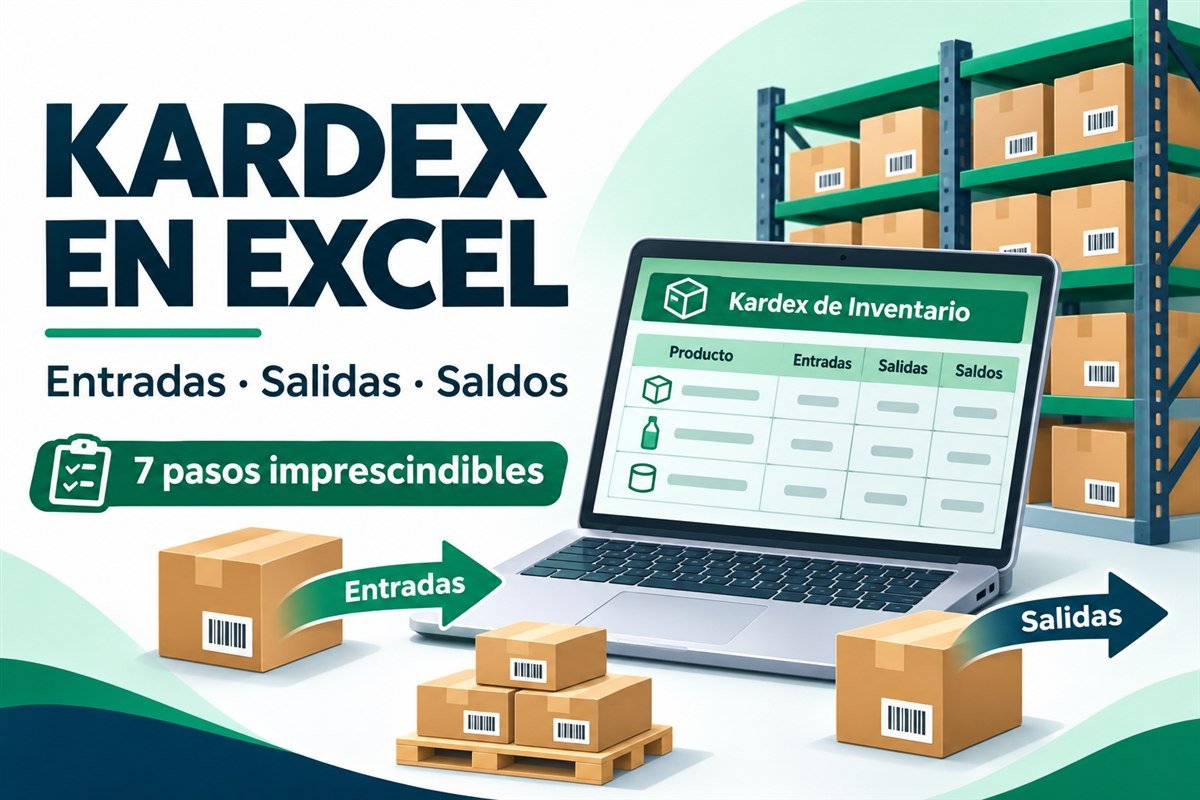
Organiza los movimientos y revisa las existencias antes de tomar decisiones de compra.
Qué es un Kardex en Excel y para qué sirve
Hola, soy Roger Pérez. Un kardex es un registro ordenado de los movimientos de un artículo: qué ingresó, qué salió y qué cantidad quedó disponible. Cada registro debe relacionarse con una fecha y un documento de respaldo.
El Kardex en Excel puede utilizarse solo para cantidades o incorporar importes. La primera opción responde cuántas unidades tienes; la segunda añade el costo de las entradas, el costo de las salidas y el valor del saldo.
Una lista de productos indica qué artículos existen en tu catálogo. El kardex explica su recorrido. Esa diferencia ayuda a revisar compras, ventas, devoluciones, consumos y ajustes sin confundir el maestro de productos con el registro de operaciones.
Qué puedes controlar con esta herramienta
• Existencias: identifica las unidades registradas para cada producto y almacén.
• Trazabilidad: relaciona el movimiento con su factura, recepción, devolución o ajuste.
• Reposición: compara el saldo con un mínimo definido para el artículo.
• Revisión: contrasta el registro con un conteo físico y explica las diferencias.
Un Kardex en Excel no confirma por sí solo que la mercancía esté físicamente en el almacén. Su utilidad depende de registrar todos los movimientos, respetar el orden y conciliar las cantidades con documentos y conteos.
La guía utiliza importes ficticios y una sola unidad de medida. Antes de llevar el archivo a tu negocio, define qué operaciones registrarás y cómo se determinarán sus costos.
Columnas imprescindibles de un Kardex en Excel
Separa los datos que capturas de las columnas calculadas. Mantén encabezados claros, filtros y una estructura uniforme. Para practicar, empezaremos con un artículo; después podrás organizar un registro con códigos para varios productos.
Identificación del movimiento
Incluye fecha, número de documento, detalle, código del producto y almacén cuando corresponda. Si dos operaciones tienen la misma fecha, utiliza una secuencia que conserve el orden real.
Entradas, salidas y existencias
Registra la cantidad que ingresa y la que sale en columnas distintas. El saldo se obtiene a partir del saldo anterior más entradas menos salidas. Mantén una sola unidad de medida por código.
Costos e importes
Para un Kardex en Excel valorizado, añade costo unitario de entrada, valor de entrada, costo de salida, valor del saldo y costo promedio. Identifica qué campos son fórmulas y cuáles proceden de documentos.
Control y observaciones
Reserva espacio para explicar ajustes y devoluciones. Añade avisos de stock negativo, movimientos duplicados o datos pendientes. Conserva la referencia del documento revisado.
Evita mezclar cajas con unidades sueltas sin convertirlas. Si una caja contiene doce unidades, documenta la equivalencia y aplica el mismo criterio a todas las entradas y salidas del producto.
El Kardex en Excel debe mantener un código único y estable para cada artículo. Dos descripciones parecidas pueden corresponder a presentaciones diferentes; el código evita agruparlas accidentalmente.
Cómo crear un Kardex en Excel: 7 pasos imprescindibles
Sigue esta secuencia para construir un registro que puedas mantener y revisar. La calidad del control empieza con los datos de origen y se comprueba en cada cierre.
1. Define el alcance de tu Kardex en Excel
Establece el período, el almacén, la unidad de medida y los productos que controlarás. Decide si necesitas solo existencias o también valoración. Define quién registra, quién revisa y con qué frecuencia se realizará el cierre.
Trabaja inicialmente con un artículo y pocos movimientos conocidos. Esa prueba permite comprobar la lógica antes de copiar fórmulas o incorporar cientos de registros.
2. Prepara el catálogo y el saldo inicial
Asigna un código único, una descripción y una unidad de medida. Obtén las existencias iniciales de un conteo o de un cierre comprobado. Si valorizas el saldo, documenta también el costo que lo respalda.
En el Kardex en Excel, registra el saldo inicial una sola vez. Una compra anterior al inicio no debe volver a sumarse si sus unidades ya están incluidas en la apertura.
3. Registra entradas y salidas con sus documentos
Captura cada operación en una fila y ordena los movimientos cronológicamente. Conserva el número de documento y una descripción breve. Usa columnas distintas para la cantidad de entrada y la cantidad de salida.
Comprueba devoluciones y ajustes por separado. Una devolución requiere revisar su operación de origen y su costo; cambiar un signo sin documentarlo puede alterar tanto las existencias como la valoración.
4. Elige un método de valoración coherente
Antes de calcular importes en el Kardex en Excel, distingue entre PEPS y promedio ponderado. El método cambia el costo asignado a las salidas y al inventario restante, aunque las cantidades físicas sean iguales.
Esta guía desarrolla promedio ponderado móvil: después de una compra se recalcula el costo promedio disponible. Aplica la política que corresponda a tu entidad y mantén el criterio documentado.
5. Añade fórmulas y protege los resultados
Calcula cantidades e importes con referencias de celda. Prueba el saldo después de una compra, una salida y una operación que agote las existencias. Distingue los campos editables de las fórmulas.
Convierte los rangos apropiados en tablas para mantener filtros y encabezados. En un Kardex en Excel con fórmulas encadenadas, comprueba siempre la primera fila y la propagación a filas nuevas antes de depender del resultado.
6. Concilia el Kardex en Excel con el inventario físico
Compara las unidades registradas con un conteo a la misma fecha de corte. Revisa documentos pendientes de captura, operaciones repetidas y unidades de medida. Investiga la causa antes de registrar un ajuste.
Si utilizas varios almacenes, una transferencia debe dejar rastro de salida en el origen y entrada en el destino. Verifica que la revisión no duplique el inventario total de la empresa.
7. Revisa, cierra y conserva una copia
Comprueba que los saldos sean explicables y que las salidas no excedan las unidades disponibles. Guarda una copia del período cerrado y conserva sus respaldos. Define quién puede corregir una operación y cómo se documentará el cambio.
Utiliza una copia de prueba para mejorar el Kardex en Excel. Antes de incorporar una fórmula nueva, confirma sus resultados con movimientos cuyo saldo puedas calcular manualmente.
Ejemplo resuelto de Kardex en Excel con promedio ponderado
Supongamos un solo producto, una sola ubicación y valores expresados en unidades monetarias. No hay impuestos, devoluciones ni otros costos en el ejemplo. El objetivo es comprobar la mecánica del promedio ponderado móvil.
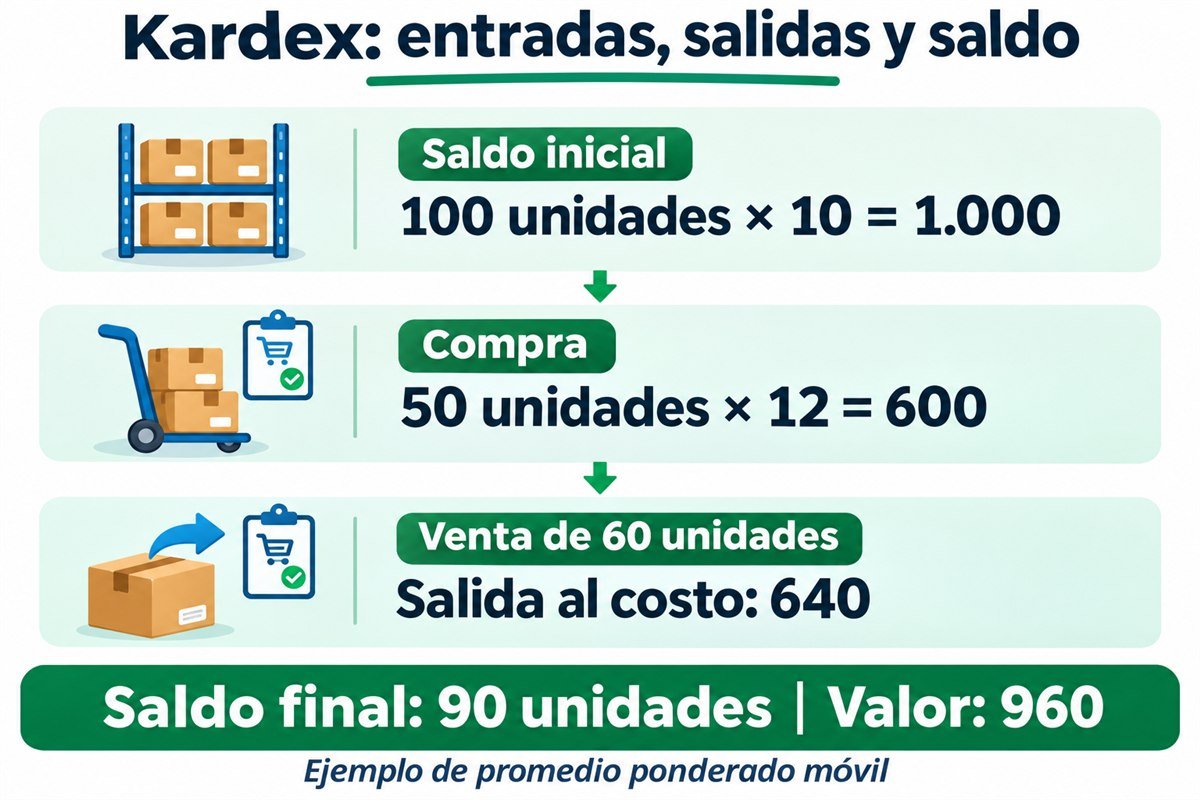
Ejemplo ilustrativo: el costo de la salida es 640 y el valor del inventario final es 960.
Apertura: 100 unidades a 10
El Kardex en Excel comienza con 100 unidades y un valor de 1.000. El costo promedio inicial es 10 por unidad: 1.000 dividido entre 100.
Compra: 50 unidades a 12
La entrada vale 600. Ahora hay 150 unidades con valor total de 1.600. El nuevo promedio es 1.600 ÷ 150 = 10,666666… por unidad.
Salida: 60 unidades al costo promedio
Multiplica 60 por el promedio vigente antes de la salida: el costo asignado es 640. No utilices el precio de venta para valorar la salida del inventario.
Cierre: 90 unidades con valor de 960
Las unidades finales son 150 − 60 = 90. El valor final es 1.600 − 640 = 960. El promedio se mantiene en 10,666666… porque esta salida no incorpora una compra nueva.
Conserva la precisión del promedio en las fórmulas del Kardex en Excel. Puedes mostrar seis decimales en el costo unitario y dos en los importes. Mostrar menos decimales mediante formato no equivale a redondear el valor utilizado en cada operación.
Verifica las dos conciliaciones: 100 + 50 − 60 = 90 unidades y 1.000 + 600 − 640 = 960 de valor. La cantidad disponible y su valor son controles diferentes; ambos deben poder reconstruirse.
Fórmulas para calcular tu Kardex en Excel paso a paso
Este esquema corresponde a una hoja de un solo producto, sin mezclar códigos. Coloca los encabezados en la fila 1 y utiliza la fila 2 para la apertura. Registra cero en las entradas o salidas que no correspondan al movimiento.
• A–C: Fecha, Documento y Detalle.
• D–F: Entrada, Salida y SaldoUnidades.
• G–I: CostoEntrada, ValorEntrada y ValorSalida.
• J–L: ValorSaldo, CostoPromedio y Control.
Fórmulas de apertura: fila 2
Para el ejemplo del Kardex en Excel, escribe D2 = 100, E2 = 0 y G2 = 10. La apertura no contiene una salida; por eso I2 es cero. El costo inicial procede de los datos de apertura revisados.
F2 = D2-E2 H2 = D2*G2 I2 = 0 J2 = H2-I2 K2 = SI(F2=0;0;J2/F2)
Fórmulas de movimientos: desde la fila 3
En la compra escribe D3 = 50, E3 = 0 y G3 = 12. Las fórmulas toman el saldo y el promedio de la fila anterior. Copia las fórmulas hacia abajo solo dentro del registro de ese mismo producto.
F3 = F2+D3-E3 H3 = D3*G3 I3 = E3*K2 J3 = J2+H3-I3 K3 = SI(F3=0;0;J3/F3)
Para registrar la salida de 60 unidades en la fila 4, utiliza D4 = 0, E4 = 60 y G4 = 0. Al copiar las fórmulas, I4 tomará K3 como costo promedio anterior. El resultado será F4 = 90, I4 = 640 y J4 = 960.
Al introducir cada fórmula, escribe únicamente lo que aparece después del signo igual del nombre de celda, comenzando por =. Por ejemplo, en F3 escribe =F2+D3-E3. Los nombres de funciones y los separadores pueden variar según el idioma y la configuración regional de Excel.
Un aviso de revisión para tu Kardex en Excel
No registres una entrada y una salida en la misma fila de este modelo. Para señalar esa mezcla, un saldo negativo o un valor residual cuando se agotan las unidades, utiliza la siguiente fórmula en L3 y cópiala hacia abajo:
=SI(Y(D3>0;E3>0);"REVISAR: separar movimientos";SI(F3<0;"REVISAR: stock negativo";SI(Y(F3=0;ABS(J3)>0,01);"REVISAR: valor residual";"OK")))
La fórmula de costo promedio devuelve cero cuando ya no quedan unidades para evitar dividir entre cero. El aviso de valor residual permite revisar si quedó un importe pendiente. Estos controles no sustituyen la comprobación de fechas, códigos, costos y documentos.
Resumen de cantidades por producto con SUMAR.SI.CONJUNTO
Si organizas varios productos en una tabla llamada Movimientos, puedes obtener existencias desde columnas Codigo, Entrada y Salida. Con el código seleccionado en B2 y el saldo inicial en C2, este cálculo resume cantidades:
=C2+SUMAR.SI.CONJUNTO(Movimientos[Entrada];Movimientos[Codigo];B2)-SUMAR.SI.CONJUNTO(Movimientos[Salida];Movimientos[Codigo];B2)
Incluye en esa tabla solo los movimientos posteriores a la apertura utilizada en C2. Si mezclas períodos, filtra también por fechas; si mezclas ubicaciones, añade el almacén como criterio. Microsoft documenta el uso de SUMAR.SI.CONJUNTO para sumar con varios criterios.
Esta última fórmula calcula unidades, no el costo de las salidas. Para valorar un Kardex en Excel de varios productos necesitas conservar la secuencia y el costo anterior de cada artículo. No copies la cadena de un producto sobre movimientos de códigos diferentes.
PEPS y promedio ponderado en un Kardex en Excel
Elige el método antes de construir las fórmulas de valoración. La NIC 2 publicada por la IFRS Foundation contempla PEPS y promedio ponderado para inventarios ordinariamente intercambiables. Verifica el marco aplicable a tu entidad.
PEPS: controla las capas de costo
Asigna primero los costos de las unidades más antiguas. En el ejemplo, la salida de 60 consume unidades del lote inicial a 10: costo de salida 600. Quedan 40 a 10 y 50 a 12, con valor total de 1.000.
Promedio móvil: recalcula tras la compra
Combina el valor y las unidades disponibles después de una entrada. En el mismo ejemplo, la salida vale 640 y el saldo final 960. La cantidad final continúa siendo 90 unidades.
El promedio móvil se actualiza con las compras sucesivas; el promedio periódico se determina para un período agrupado. Un Kardex en Excel diseñado para uno no debe presentarse como si aplicara automáticamente el otro.
Las salidas de inventario se valorizan al costo asignado por el método. La venta puede tener un precio diferente. Mantener separados ambos datos evita confundir el valor de la mercancía con el ingreso de la operación.
Errores frecuentes y controles de tu Kardex en Excel
• Stock negativo: revisa saldos iniciales, fechas y entradas pendientes; no lo conviertas en cero para ocultarlo.
• Documentos repetidos: comprueba el identificador de cada movimiento antes de importarlo otra vez.
• Códigos mezclados: evita sumar artículos diferentes porque sus nombres se parecen.
• Costos de venta: utiliza el costo de inventario para la salida, separado del precio cobrado al cliente.
• Fórmulas sobrescritas: diferencia visualmente la captura y protege los resultados que ya verificaste.
• Redondeo acumulado: conserva la precisión de cálculo y revisa los residuos al agotar existencias.
Para comprobar un Kardex en Excel, prepara un recorrido breve: apertura, compra, salida parcial y salida total. Calcula los resultados manualmente y compáralos con las fórmulas. Prueba también una salida superior al saldo para comprobar que aparezca la alerta.
Cuando corrijas un costo anterior, revisa las operaciones posteriores. En un modelo encadenado, ese cambio puede modificar el costo promedio, las salidas siguientes y el valor del inventario final.
Revisa una copia del Kardex en Excel antes de ordenar filas. Las fórmulas basadas en la fila anterior dependen de la secuencia. No ordenes solo una columna ni cambies la cronología sin volver a comprobar los resultados.
Cuándo conviene una herramienta con más controles
Si varias personas capturan al mismo tiempo, necesitas múltiples almacenes, lotes, vencimientos o una trazabilidad detallada de cambios, evalúa una solución que gestione esos requisitos. Una hoja sencilla puede ayudarte a comprender el proceso y a definir qué controles necesitas.
Recursos para continuar con tu Kardex en Excel
Si buscas una herramienta del blog para practicar compras, ventas y existencias, puedes consultar la App de Facturación e Inventario Básico. Su página presenta las instrucciones de acceso y los tutoriales de uso.
Es un recurso relacionado con el Kardex en Excel; no es una descarga independiente del modelo de promedio ponderado explicado aquí. Revisa sus funciones y su método de trabajo antes de utilizarlo con datos reales.
También puedes revisar la presentación de la plantilla de inventario para conocer otros recursos del sitio. Selecciona la herramienta de acuerdo con tus productos, volumen de movimientos y necesidades de revisión.
Preguntas frecuentes sobre Kardex en Excel
¿Qué diferencia hay entre Kardex Excel y Kardex en Excel?
Ambas expresiones suelen referirse al registro de inventario elaborado en una hoja de cálculo. Lo importante es revisar si el modelo controla solo cantidades o también costos, y qué método utiliza para valorar las salidas.
¿Puedo controlar varios productos en un Kardex en Excel?
Sí, con códigos únicos y saldos separados. El ejemplo encadenado de esta guía corresponde a un solo producto. Para varios artículos debes calcular la secuencia y el costo anterior de cada uno, sin mezclar las filas de códigos diferentes.
¿Cuál es la fórmula del saldo de inventario?
Para cantidades, el saldo final es saldo anterior más entradas menos salidas. Para el valor, es valor anterior más valor de entradas menos costo de salidas. El método de valoración determina ese costo de salida.
¿El promedio ponderado móvil cambia después de una venta?
En el ejemplo, una salida utiliza el promedio vigente y reduce unidades y valor en la misma proporción. El promedio se recalcula cuando una entrada incorpora otro costo. Revisa también ajustes, devoluciones y posibles residuos de redondeo.
¿Necesito macros para crear un Kardex en Excel?
No para el ejemplo de cantidades y promedio móvil de un solo producto. Las operaciones básicas se resuelven con fórmulas. Un archivo con formularios u otras automatizaciones puede tener requisitos distintos.
¿Esta guía incluye un archivo Kardex para descargar?
Esta guía desarrolla la estructura, las fórmulas y un ejemplo reproducible. El apartado de recursos enlaza la App de Facturación e Inventario Básico y el catálogo del blog; no ofrece una descarga independiente de este modelo.
Comparte tu duda sobre Kardex en Excel
Empieza con un producto, registra movimientos que puedas comprobar y compara cantidades y valores después de cada operación. Amplía tu Kardex en Excel cuando la lógica y los controles funcionen de forma consistente.
¿Qué necesitas organizar: existencias, promedio ponderado o movimientos de varios almacenes? Deja tu pregunta en los comentarios. Si compartes un ejemplo, utiliza códigos e importes ficticios.