
EXCEL · ORGANIZA Y REVISA TUS DATOS
Los filtros en Excel te ayudan a localizar registros, revisar operaciones pendientes y concentrarte en la información que necesitas. Puedes combinar condiciones de texto, números y fechas sin borrar las demás filas.
Aprende siete trucos prácticos con una lista de ventas: prepara los datos, aplica criterios, combina columnas y calcula el total visible. También veremos cuándo conviene utilizar la función FILTRAR o un filtro avanzado.

Encuentra las operaciones que buscas y conserva una lista de origen organizada.
Hola, soy Roger Pérez. Imagina una lista de ventas con varias categorías, vendedores y estados de cobro. Para revisar solo las operaciones pendientes, necesitas una vista que deje a la vista esos registros y oculte temporalmente los demás.
Con los filtros en Excel, cada criterio delimita lo que ves. El resto de los datos permanece en la lista. Al borrar las condiciones del filtro puedes recuperar la vista completa y continuar trabajando con la información original.
Ordenar cambia la secuencia: por ejemplo, coloca los importes de mayor a menor. Filtrar selecciona qué filas se muestran. Puedes combinar ambas tareas, pero conviene saber cuál necesitas antes de modificar la presentación de tu informe.
Los filtros en Excel son útiles para revisar cobros pendientes, movimientos de una fecha, artículos de una categoría o registros que necesitan una corrección. El criterio debe responder a una pregunta concreta que puedas comprobar con los datos.
• Pregunta: ¿qué ventas siguen pendientes? Criterio: Estado igual a Pendiente.
• Pregunta: ¿qué operaciones superan un importe? Criterio: Importe mayor que el límite indicado.
• Pregunta: ¿qué ocurrió durante un período? Criterio: Fecha dentro del intervalo definido.
No utilices el filtrado como una medida para ocultar información confidencial. Las filas siguen en el archivo. Comparte únicamente los datos que deba recibir la otra persona y comprueba el contenido de la copia que vas a entregar.
Para practicar, prepara una hoja nueva con cinco encabezados en A1:E1: Fecha, Categoria, Vendedor, Estado e Importe. Escribe los seis registros siguientes desde la fila 2. Son datos ficticios; los importes no incluyen una moneda específica.
• Fila 2: 02/11/2026 · Papelería · Ana · Pagado · 120.
• Fila 3: 03/11/2026 · Ferretería · Luis · Pendiente · 350.
• Fila 4: 04/11/2026 · Papelería · Ana · Pendiente · 240.
• Fila 5: 05/11/2026 · Papelería · Marta · Pendiente · 180.
• Fila 6: 06/11/2026 · Ferretería · Ana · Pagado · 500.
• Fila 7: 07/11/2026 · Papelería · Luis · Pendiente · 90.
Comprueba que las fechas sean fechas reales de Excel y los importes sean números. La lista completa contiene seis registros y suma 1.480. Ese dato te servirá para comprobar que vuelves a ver el conjunto completo al borrar los filtros.
Usaremos los filtros en Excel para encontrar ventas de Papelería, con estado Pendiente e importe mayor o igual que 150. Las tres condiciones deben cumplirse a la vez.
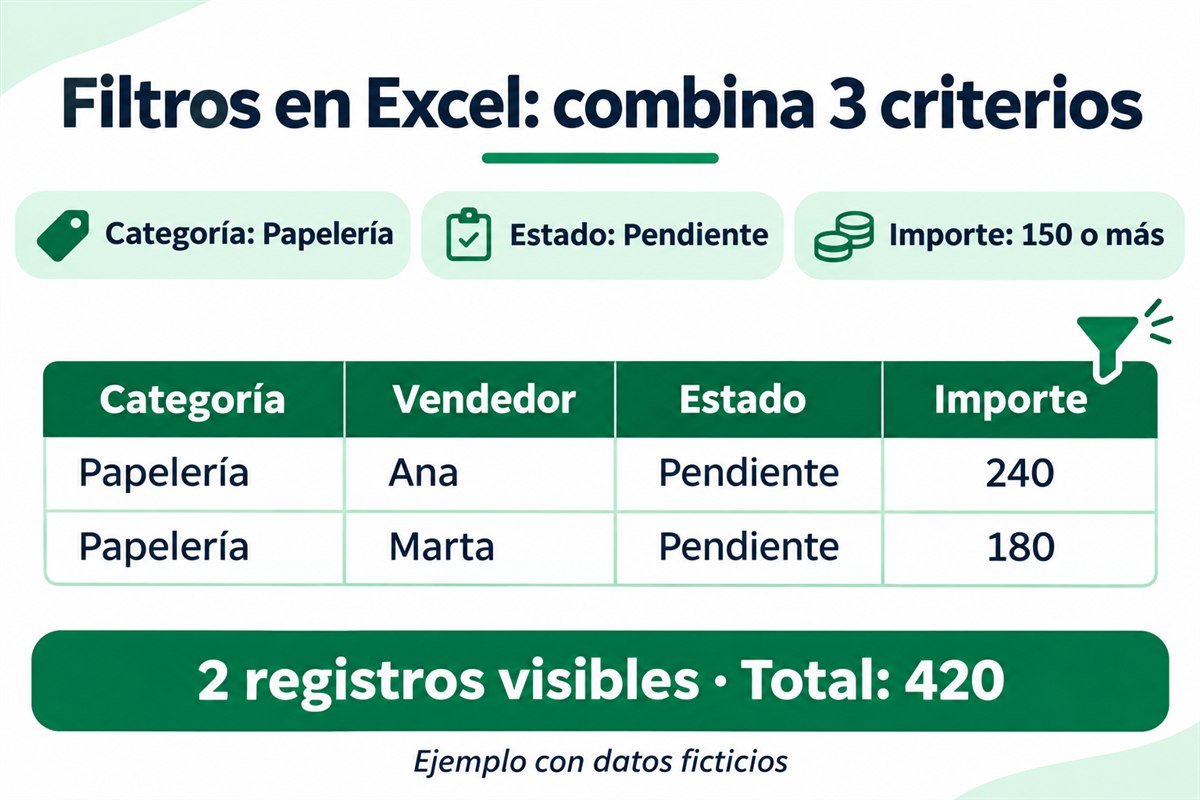
Resultado esperado: dos operaciones visibles, de Ana y Marta, con importes de 240 y 180.
El resultado correcto son las filas 4 y 5 de la lista original, con un total de 420. La venta de 90 también es Papelería y está pendiente, pero no supera el límite mínimo definido para este ejercicio.
Con este ejemplo de filtros en Excel podrás verificar cada paso. Si obtienes un resultado distinto, revisa las condiciones activas antes de cambiar los datos de origen.
Sigue los pasos con la lista de seis ventas. Si en algún momento pierdes el hilo, borra los criterios y comienza de nuevo: podrás reconstruir el resultado sin modificar los registros originales.
Utiliza una sola fila de encabezados y una columna para cada tipo de dato. Evita títulos combinados dentro del rango. Comprueba que los seis registros del ejemplo estén incluidos y que ninguna fila intermedia haya quedado fuera.
Para mantener la estructura, selecciona A1:E7 y utiliza Inicio → Dar formato como tabla. Confirma que la selección tenga encabezados. En Diseño de tabla puedes asignarle el nombre Ventas, que utilizaremos en las fórmulas.
Los filtros en Excel funcionan mejor con datos uniformes. Conserva el mismo nombre para una categoría y evita espacios sobrantes en los estados. Una lista de validación puede ayudarte a capturar valores consistentes.
Las tablas incorporan controles de filtro en los encabezados. Si trabajas con un rango normal, selecciona los datos y utiliza Datos → Filtro. Abre el menú de una columna para consultar sus opciones.
En Excel para Windows, Ctrl + Mayús + L alterna los controles de Autofiltro. Microsoft incluye este comando en su guía de teclado para ordenar y filtrar. También puedes trabajar siempre desde la cinta.
Distingue el desplegable disponible del indicador de filtro aplicado. Cuando un informe muestra menos registros de los esperados, revisa primero los encabezados: puede haber una condición activa en otra columna.
En el encabezado Categoria, abre el desplegable, desmarca la selección general y elige Papelería. Confirma la selección. En el ejemplo deben quedar cuatro registros, con importes 120, 240, 180 y 90.
Según la columna y la versión, también encontrarás condiciones como Contiene o Comienza por. Son útiles cuando buscas una parte de una descripción. Para este ejercicio utiliza el valor de la lista, de forma que el criterio quede claro.
Al utilizar filtros en Excel, comprueba la coincidencia completa cuando existan categorías con nombres parecidos. No confundas un valor seleccionado con una búsqueda parcial que también pueda incluir otras descripciones.
En Importe, busca Filtros de número → Mayor o igual que y escribe 150. Con Papelería todavía seleccionada, deben permanecer las operaciones de 240 y 180. La de 120 y la de 90 quedan fuera.
Los filtros en Excel también permiten delimitar fechas. Para practicar aparte, borra las condiciones anteriores y utiliza un período del 4 al 6 de noviembre de 2026. En esta lista, con fechas sin hora, deben quedar tres operaciones: 240, 180 y 500.
Si tus registros incluyen horas, revisa el límite final del período para incluir el día completo. Comprueba siempre algunos registros de los extremos antes de utilizar el informe para tomar una decisión.
Vuelve a la lista completa y aplica Categoria = Papelería, Estado = Pendiente e Importe mayor o igual que 150. Los filtros en Excel aplicados en columnas distintas se acumulan: cada fila visible debe superar las tres comprobaciones.
Deberías ver la venta de Ana por 240 y la de Marta por 180. Para comprobarlo, revisa en cada fila la categoría, el estado y el importe. Después compara el total visible con el resultado esperado de 420.
Seleccionar varios vendedores dentro de una misma lista puede admitir cualquiera de los valores seleccionados. Eso es distinto de exigir dos condiciones a la vez en columnas diferentes. Si necesitas alternativas entre distintos campos, revisa el apartado de filtro avanzado.
Después de aplicar los filtros en Excel, distingue el total general del total visible. SUMA sobre el rango original sigue incluyendo sus valores filtrados. Para un resumen que responda a la vista, utiliza SUBTOTALES o la fila de totales de la tabla.
En el apartado siguiente calcularemos el importe visible y contaremos los registros. Mantén las fórmulas fuera de las filas de datos o utiliza la fila de totales, para que el resumen no se convierta en otra operación de la lista.
Para quitar una condición, abre el encabezado correspondiente y selecciona Borrar filtro de…. Para recuperar el conjunto completo, utiliza Datos → Borrar dentro de Ordenar y filtrar. Comprueba que vuelvan los seis registros.
Borrar criterios no es lo mismo que quitar los controles de Autofiltro. Si cambias datos de origen, utiliza Datos → Volver a aplicar cuando necesites reconstruir la vista con las condiciones actuales.
Antes de compartir o imprimir, deja claro qué criterios de filtros en Excel están activos. En una copia de revisión puedes anotar la fecha, el período y las condiciones para que otra persona entienda el alcance del resultado.
Supongamos que la tabla se llama Ventas y su columna de importes se llama Importe. Coloca esta fórmula en una celda libre fuera de la tabla para obtener la suma de las filas visibles:
=SUBTOTALES(109;Ventas[Importe])
Con los tres criterios del ejemplo, el resultado será 420. Al borrar todas las condiciones y sin ocultar filas manualmente, el resultado volverá a ser 1.480. Esa comparación ayuda a comprobar el alcance de los filtros en Excel.
Para contar las operaciones mostradas, utiliza una columna que siempre tenga un dato. En este ejercicio todas las filas tienen Estado, por lo que puedes escribir:
=SUBTOTALES(103;Ventas[Estado])
El resultado filtrado debe ser 2. Si el campo elegido contiene celdas vacías, no contará esas filas como registros completos. En una lista real, un identificador obligatorio suele ser una mejor referencia para este control.
En SUBTOTALES, 109 suma y 103 cuenta celdas no vacías. Ambos excluyen filas filtradas y también filas ocultadas manualmente. Microsoft describe estos códigos en la documentación de SUBTOTALES.
Activa Fila de totales desde Diseño de tabla y selecciona Suma en la columna Importe. Excel utiliza SUBTOTALES para este tipo de resumen. Puedes consultar la guía de Microsoft para totalizar datos de una tabla.
Cuando revises filtros en Excel, presenta por separado el total visible y el general si ambos son necesarios. Etiqueta cada cifra con claridad; dos importes distintos pueden ser correctos si representan conjuntos diferentes.
Estas herramientas resuelven necesidades diferentes. Elige según quieras revisar la lista original, producir un resultado mediante una fórmula o expresar una combinación especial de condiciones.
Es la opción principal de esta guía. Utilizas los desplegables para decidir qué filas ves en el rango o la tabla. Resulta práctico para explorar datos y revisar operaciones concretas.
Crea una matriz de resultados mediante una fórmula. Está disponible en Microsoft 365, Excel 2021 y Excel 2024, entre las plataformas compatibles indicadas por Microsoft. No presupongas que existe en Excel 2016 o 2019.
Permite utilizar un rango de criterios. Las condiciones de una misma fila se combinan con lógica Y; distintas filas representan alternativas O. Es útil cuando una lista desplegable no expresa la pregunta que necesitas resolver.
Puede facilitar la selección visual en tablas o tablas dinámicas. Su disponibilidad y creación varían entre aplicaciones y versiones. Si necesitas esa interfaz, revisa la documentación de tu edición antes de diseñar el informe.
En una versión compatible, coloca la siguiente fórmula en una zona vacía fuera de la tabla Ventas. Debe haber espacio para que se expanda el resultado. Conserva exactamente los nombres de columna del ejercicio:
=FILTRAR(Ventas;(Ventas[Categoria]="Papelería")*(Ventas[Estado]="Pendiente")*(Ventas[Importe]>=150);"Sin coincidencias")
La multiplicación exige las tres condiciones simultáneamente. El resultado esperado son los dos registros de Ana y Marta. El texto final indica que no hubo coincidencias; no corrige errores en los datos ni en la fórmula.
Aplica formato de fecha a la columna devuelta si lo necesita. La función FILTRAR evalúa sus propios criterios: no utiliza automáticamente el estado de los desplegables de Autofiltro. Microsoft explica su sintaxis y compatibilidad en la guía de la función FILTRAR.
Los ejemplos utilizan punto y coma como separador. Tu configuración regional puede requerir comas y los nombres de funciones pueden cambiar con el idioma. Comprueba la sintaxis que reconoce tu instalación antes de copiar la fórmula.
Si tu consulta requiere alternativas entre campos, continúa con la guía de filtros avanzados en Excel. Para preparar una interfaz con botones, consulta cómo usar segmentaciones de datos.
Borra los criterios y comprueba si todas las operaciones pertenecen al rango o a la tabla. Añadir una fila fuera de la selección puede dejarla fuera del análisis. Revisa los límites antes de confiar en el resultado.
Si esperas un filtro numérico y aparecen opciones de texto, revisa el contenido de las celdas. Cambiar únicamente el formato visual no siempre convierte un texto en número o fecha. Comprueba la conversión con algunos datos conocidos.
Cada condición adicional reduce el conjunto visible. Revisa los indicadores de todos los encabezados. Recupera la lista completa y aplica una condición por vez para identificar cuál deja fuera el registro que buscas.
Revisa variantes de nombres, espacios sobrantes, celdas vacías y códigos inconsistentes. En el ejemplo, Pendiente debe significar lo mismo en todas las filas. Corrige el origen para que el informe sea repetible.
Una vista con filtros en Excel no garantiza que cualquier selección, pegado o comando afecte únicamente a las filas que estás viendo. Trabaja sobre una copia y comprueba las celdas seleccionadas antes de realizar cambios masivos.
Para una copia que deba contener solo las celdas visibles, utiliza la selección de celdas visibles cuando corresponda y verifica el resultado pegado. No borres filas para simular un filtro: borrar modifica la lista, mientras que filtrar cambia su vista.
Si la hoja está protegida, revisa sus permisos. Excel permite autorizar el uso de controles de Autofiltro existentes, pero la protección limita aplicar o quitar Autofiltro. Microsoft detalla estas opciones al explicar cómo proteger una hoja de cálculo.
Para comprobar tus filtros en Excel, guarda una secuencia breve de revisión: lista completa, primer criterio, criterio combinado y total visible. Un registro conocido de cada grupo te ayudará a detectar condiciones equivocadas sin revisar toda la hoja.
Después de completar el ejemplo, utiliza una lista propia con datos ficticios y plantea una pregunta diferente. Prueba una categoría, un vendedor y un intervalo de fechas; anota qué registros deberían aparecer antes de aplicar las condiciones.
• Filtros de tablas Excel: continúa con la organización y revisión de listas en tablas.
• Filtros avanzados en Excel: profundiza en combinaciones de criterios.
• Seleccionar celdas en blanco: revisa registros que necesitan completar información.
También puedes consultar el catálogo de plantillas del blog y elegir un recurso con datos que necesites organizar. Revisa sus instrucciones y utiliza una copia para practicar los filtros en Excel.
Explorar plantillas de ExcelPara consultar los comandos básicos en tu edición, Microsoft mantiene una guía para filtrar datos de una tabla o un rango. Los nombres de algunas opciones pueden variar entre aplicaciones.
No. Autofiltro oculta temporalmente las filas que no cumplen los criterios. Puedes volver a mostrarlas al borrar las condiciones. Eliminar filas es una acción distinta que sí modifica los registros.
En un rango, selecciona los datos y utiliza Datos → Filtro. Las tablas incluyen controles de filtrado en sus encabezados. En Excel para Windows también puedes alternar Autofiltro con Ctrl + Mayús + L.
Sí. Las condiciones aplicadas a columnas diferentes se acumulan. En el ejemplo exigimos Papelería, Pendiente e importe mayor o igual que 150; solo aparecen los dos registros que cumplen las tres.
Utiliza SUBTOTALES con el código 109 sobre la columna de importes o la fila de totales de una tabla. En el ejemplo, =SUBTOTALES(109;Ventas[Importe]) devuelve 420 después de aplicar las tres condiciones.
Comprueba las demás columnas filtradas, el rango de origen y el tipo de datos. Borra todas las condiciones, localiza el registro y vuelve a aplicar los criterios uno por uno.
Autofiltro cambia qué filas se muestran en la lista original. FILTRAR devuelve una matriz mediante una fórmula con sus propios criterios y requiere una versión compatible. Elige la opción según el resultado que necesitas.
Empieza con una lista completa, formula una pregunta concreta y comprueba el resultado con algunos registros conocidos. Los filtros en Excel aportan más valor cuando puedes explicar qué condiciones utilizaste y qué representa cada total.
¿Qué necesitas revisar: ventas pendientes, movimientos por fecha o una combinación de criterios? Deja tu pregunta en los comentarios y utiliza datos ficticios si compartes un ejemplo.
Sesión caducada
Por favor, accede de nuevo. La página de acceso se abrirá en una pestaña nueva. Después de acceder puedes cerrarla y volver a esta página.