
TIPS DE EXCEL · RELLENO RÁPIDO
Aprende a usar Ctrl Mayús E en Excel para aplicar Relleno rápido: escribe un ejemplo del resultado que necesitas y deja que Excel busque un patrón en las columnas contiguas.
En este artículo practicarás cuatro tareas: unir nombres, separarlos, preparar mensajes personalizados y extraer un año. Cada caso incluye los datos y el resultado que debes comprobar.
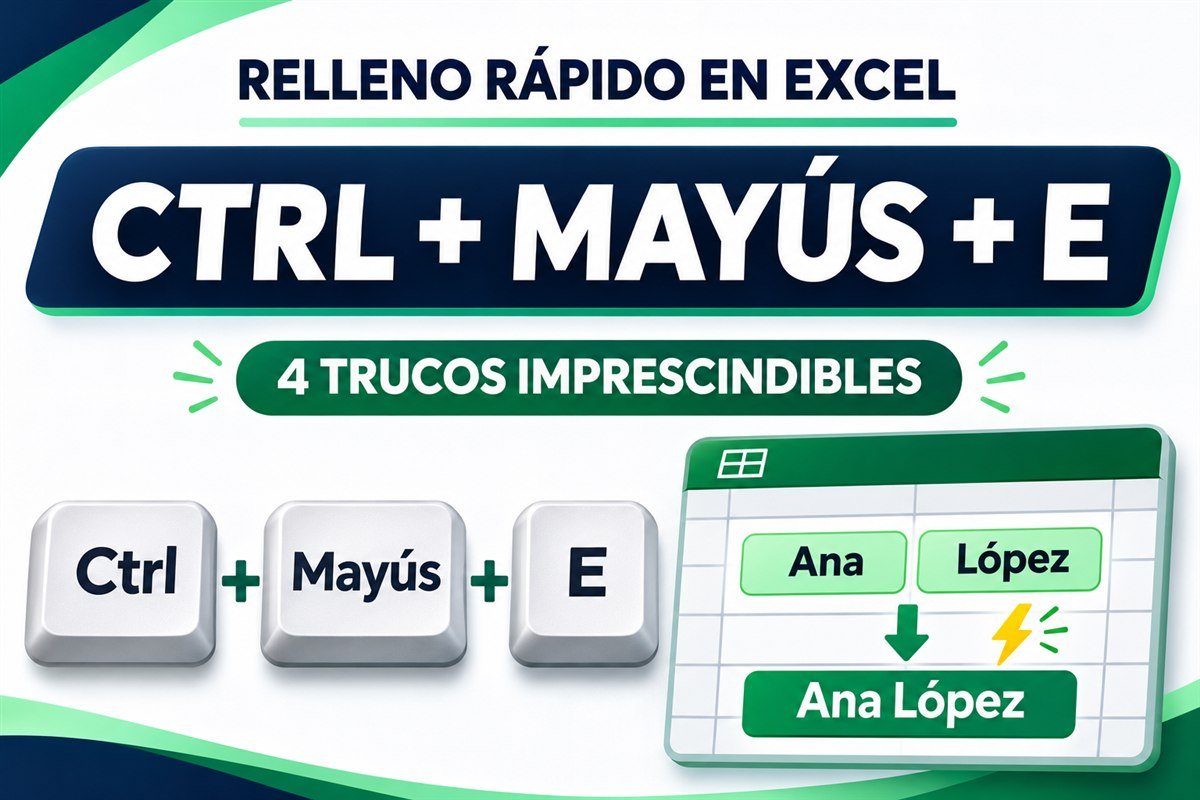
Ctrl + Mayús + E es el atajo de Relleno rápido indicado por Microsoft para Excel en español en Windows.

Hola, soy Roger Pérez. En este artículo te comparto cuatro formas de utilizar Relleno rápido para preparar datos y evitar escribir manualmente el mismo tipo de transformación en cada fila.
Relleno rápido reconoce un patrón a partir de ejemplos y propone completar una columna. Puede ser útil para combinar texto, separar partes de un dato o construir una presentación uniforme. La calidad del resultado depende de que el patrón sea claro.
Al usar Ctrl Mayús E en Excel, trabaja en una columna de destino junto a los datos originales. Conserva el origen mientras revisas la salida: necesitas poder comparar ambas columnas y detectar las filas que no siguen el mismo esquema.
Mayús es la tecla Shift. En algunos tutoriales también verás la abreviatura Mayusc. El atajo se escribe habitualmente como Ctrl + Mayús + E; pulsa las tres teclas como una combinación, fuera del modo de edición de la celda.
La tabla oficial de atajos de Microsoft indica Ctrl + Mayús + E para Relleno rápido en Excel para Windows en español. La documentación en inglés utiliza Ctrl + E. Consulta la combinación de tu configuración si el resultado es distinto.
También puedes utilizar el comando Datos > Relleno rápido. Esa ruta evita depender de una combinación que puede variar con el idioma, la plataforma o las teclas interceptadas por otro programa.
Antes de probar los ejemplos, prepara una hoja de ensayo con encabezados y filas contiguas. Usa datos ficticios y deja vacía la columna donde quieres obtener la transformación.
• Escribe un ejemplo: introduce manualmente el resultado deseado en la primera fila de la columna de destino.
• Confirma la entrada: pulsa Entrar y sitúate en la siguiente celda de destino o en el rango que vas a completar.
• Ejecuta Relleno rápido: usa el atajo correspondiente a tu instalación o Datos > Relleno rápido.
• Comprueba el patrón: revisa la salida y añade otro ejemplo si Excel no interpretó lo que buscabas.
• Revisa las excepciones: comprueba especialmente textos largos, nombres compuestos, valores vacíos y formatos distintos.
Si aparece una vista previa con los resultados correctos, puedes aceptarla con Entrar. Cuando una sugerencia no corresponde a la transformación que necesitas, corrige el ejemplo antes de conservar la salida.
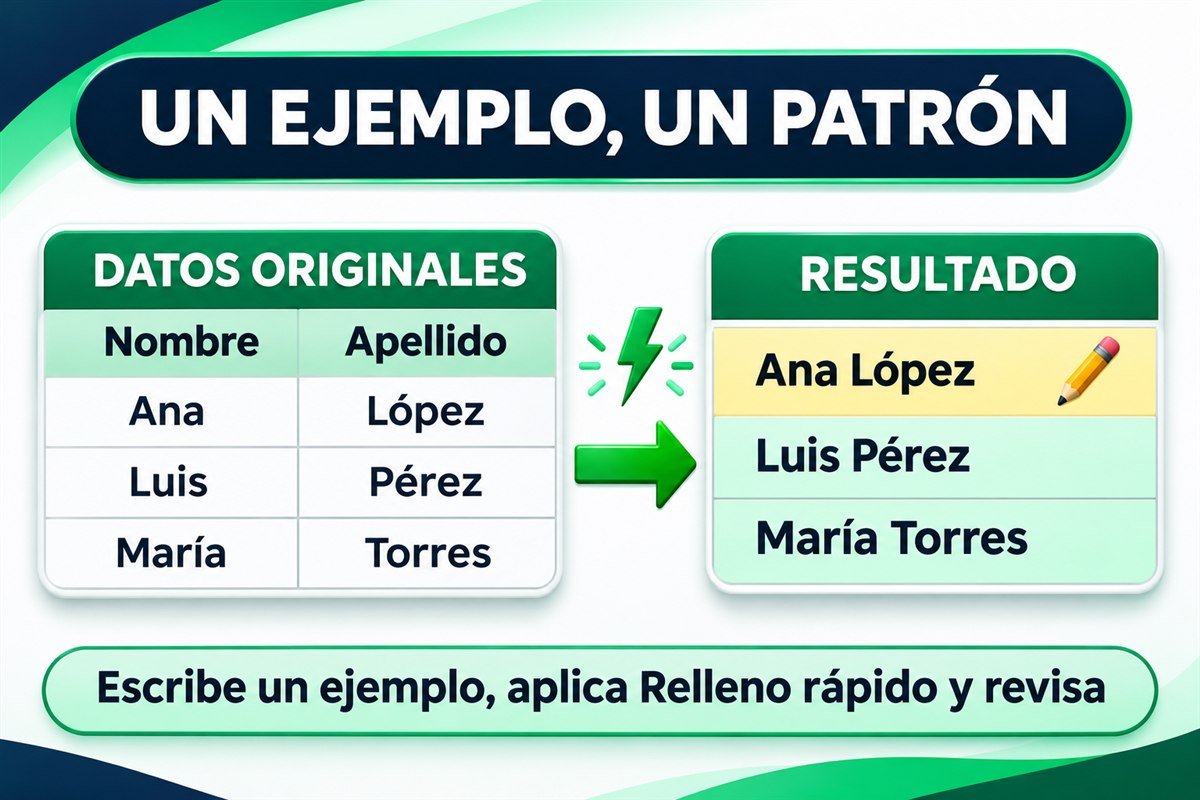
El ejemplo escrito manualmente orienta el patrón; revisa después todas las filas generadas.
Microsoft muestra el procedimiento general en su ayuda para usar Relleno rápido en Excel. A continuación lo aplicaremos a cuatro situaciones con datos pequeños y resultados conocidos.
Cada ejemplo utiliza una hoja de ensayo independiente para que las referencias sean fáciles de seguir. Escribe los encabezados en la fila 1 y comienza los datos en la fila 2. Conserva el origen junto al resultado hasta terminar la revisión.
Para practicar Ctrl Mayús E en Excel, coloca el nombre en la columna A y el apellido en la B. Utiliza C para el resultado. Escribe estos registros desde la fila 2:
• Fila 2: Ana en A2 y López en B2.
• Fila 3: Luis en A3 y Pérez en B3.
• Fila 4: María en A4 y Torres en B4.
En C2, escribe Ana López, con un espacio entre las dos partes. Confirma la entrada y aplica Relleno rápido sobre la columna C. Si el patrón se interpreta correctamente, las siguientes filas deben mostrar:
• C3: Luis Pérez.
• C4: María Torres.
Comprueba que no falten espacios, letras ni tildes. Si alguna fila contiene dos apellidos o nombres compuestos, inclúyela en la revisión. Un ejemplo sencillo no garantiza que Excel interprete todas las variantes de una lista real.
Si necesitas que el nombre completo cambie cuando edites A o B, utiliza una fórmula en lugar de conservar una salida fija:
=A2&" "&B2
En una hoja nueva, coloca en A2:A4 los textos Ana López, Luis Pérez y María Torres. Añade los encabezados Nombre en B1 y Apellido en C1.
Escribe Ana en B2. Aplica Ctrl Mayús E en Excel sobre la columna B y comprueba que obtienes Luis y María en las filas siguientes. Después escribe López en C2 y repite el procedimiento para los apellidos.
• Fila 2: Ana y López.
• Fila 3: Luis y Pérez.
• Fila 4: María y Torres.
Separar por espacios no resuelve todos los nombres. Una persona llamada María José de la Cruz puede tener un nombre y un apellido formados por varias palabras. Define qué debe conservar cada columna y proporciona ejemplos que representen esas variantes.
Si los datos siguen un delimitador estable, como una coma entre apellido y nombre, también puedes revisar las herramientas de división de texto. Elige un criterio que puedas explicar y verificar, en lugar de aceptar automáticamente cualquier separación.
Con Ctrl Mayús E en Excel puedes probar una composición que incluya texto fijo y datos de una fila. Coloca los nombres en A, los códigos en B y reserva C para el mensaje.
• A2: Ana; B2: C001.
• A3: Luis; B3: C002.
• A4: María; B4: C003.
Escribe en C2 este ejemplo completo, respetando el espacio, la coma y el punto final:
Hola, Ana. Tu código es C001.
Aplica Relleno rápido y comprueba que las otras filas utilizan el nombre y el código correspondientes:
• C3: Hola, Luis. Tu código es C002.
• C4: Hola, María. Tu código es C003.
Revisa los códigos de principio a fin. No basta con que el saludo tenga buena apariencia: el identificador también debe pertenecer a la fila correcta. Si Excel mantiene el primer código en todas las filas, proporciona otro ejemplo que aclare la relación.
Para mantener una relación dinámica con las entradas, esta fórmula reproduce el formato del mensaje:
="Hola, "&A2&". Tu código es "&B2&"."
Conserva los códigos que incluyan ceros iniciales como identificadores de texto. No los conviertas en cantidades numéricas si esos ceros forman parte de su significado.
El cuarto caso de Ctrl Mayús E en Excel consiste en obtener el año a partir de fechas. En una hoja nueva, escribe fechas con el mismo formato y reserva la columna B para la salida.
• A2: 14/03/1990; resultado esperado en B2: 1990.
• A3: 22/08/1985; resultado esperado en B3: 1985.
• A4: 05/12/2001; resultado esperado en B4: 2001.
Introduce el primer año manualmente y prueba Relleno rápido. Comprueba que la salida coincida con el año de cada fecha. Si no detecta una transformación clara o mezcla formatos, utiliza una fórmula de fecha en lugar de forzar el patrón.
=AÑO(A2)
AÑO extrae el año de una fecha válida de Excel. Si A2 contiene texto importado, revisa y convierte la fecha según su formato real antes de interpretar el resultado. No supongas que todas las fechas con barras se han reconocido como fechas.
Obtener el año de nacimiento no equivale a calcular la edad exacta. Para esa tarea también debes considerar si el cumpleaños ya ocurrió en la fecha de referencia.
Ctrl Mayús E en Excel resulta práctico para una transformación puntual que puedes revisar antes de continuar. El resultado de Relleno rápido se conserva como datos y no establece la misma dependencia de actualización que una fórmula.
Puedes preparar una lista, comprobar la salida y conservar los valores resultantes. Si cambias los datos originales después, revisa y vuelve a generar o corregir la transformación cuando corresponda.
Utiliza fórmulas cuando quieras que las salidas respondan a cambios de las entradas. Mantén las referencias claras y comprueba los casos vacíos o distintos de la regla habitual.
Para procesos repetidos con archivos del mismo formato, también conviene valorar una transformación definida y reutilizable. Antes de decidir, considera la cantidad de datos, la frecuencia y las excepciones que debes controlar.
El objetivo de estos tips de Excel es ahorrar escritura sin perder trazabilidad. Conserva una copia del origen y revisa la transformación antes de sustituir datos en otro sistema o compartir el resultado.
• No ocurre lo esperado con el atajo: comprueba el idioma, la versión y que no estés editando el contenido de la celda. Prueba Datos > Relleno rápido.
• Excel no reconoce el patrón: escribe otro ejemplo que aclare la transformación y mantén la columna de destino junto a los datos de origen.
• Solo algunas filas son correctas: busca espacios adicionales, nombres compuestos, datos vacíos o formatos diferentes.
• Faltan ceros de un código: revisa el tipo de dato y conserva como texto los identificadores que lo necesiten.
• Una fecha produce una salida extraña: comprueba si es una fecha válida o una cadena de texto con apariencia de fecha.
• El resultado no cambia al editar el origen: revisa si necesitas una fórmula en lugar de valores obtenidos con Relleno rápido.
Después de aplicar Ctrl Mayús E en Excel, compara el número de filas de origen y destino. Revisa el primer registro, los últimos y todas las variantes que puedan romper el patrón. Cuando los datos sean importantes, comprueba toda la salida o establece controles que detecten las excepciones.
Si el resultado no es correcto y acabas de ejecutar el comando, puedes deshacer la operación y ajustar el ejemplo. No conserves una transformación solo porque Excel haya completado la columna.
Puedes ampliar el diagnóstico con nuestra guía de errores en fórmulas de Excel, especialmente si eliges una alternativa con funciones.
Los cuatro ejemplos anteriores se pueden reproducir en una hoja nueva utilizando los datos indicados. Para practicar Ctrl Mayús E en Excel no necesitas macros ni sustituir tu archivo de trabajo.
Este recurso contiene la hoja INGRESOS, con datos de clientes, ciudades y ventas. Puedes copiar una muestra de nombres a una hoja de ensayo para practicar transformaciones de texto.
Descargar archivo complementario (.xlsx)Los datos paso a paso de los cuatro casos están escritos en esta guía. El archivo complementario conserva el recurso de clientes y ventas disponible en el blog.
Crea tres registros nuevos con nombres y apellidos diferentes. Escribe un resultado de ejemplo, ejecuta Relleno rápido y revisa la salida. Después cambia un nombre original y observa si la salida se mantiene. Repite el caso con la fórmula de unión para comparar el comportamiento.
Anota qué método te conviene para una lista que se transforma una sola vez y cuál utilizarías en una plantilla que seguirá recibiendo cambios. Esta comparación ayuda a elegir la herramienta por el trabajo que necesitas realizar.
En la configuración de Excel para Windows en español indicada por Microsoft, ejecuta Relleno rápido. La herramienta busca un patrón a partir de ejemplos para completar una columna con una transformación.
No debes asumirlo. La combinación puede variar con el idioma, la plataforma y el contexto. Consulta los atajos de tu versión o ejecuta Datos > Relleno rápido desde el menú.
No. Escribes un ejemplo del resultado esperado. Si quieres que la salida se actualice al cambiar las entradas, conviene utilizar una fórmula adecuada para esa tarea.
No puedes darlo por hecho. Los nombres y apellidos compuestos introducen ambigüedad. Utiliza ejemplos representativos y comprueba las excepciones antes de conservar el resultado.
Puedes probarlo con fechas de formato consistente y comprobar la salida. Para obtener un año a partir de una fecha válida y mantener la actualización, utiliza la función AÑO.
Cada ejemplo de esta guía indica las columnas, los datos y los resultados esperados. El archivo complementario enlazado contiene un ejercicio de clientes y ventas que también puedes utilizar para practicar con nombres.
Ctrl Mayús E en Excel puede ayudarte a preparar texto con menos escritura manual. Empieza con un patrón claro, conserva los datos originales y revisa que la transformación tenga sentido en todas las filas.
¿Cuál de los cuatro trucos aplicarás primero? Comparte tu caso o deja una pregunta en los comentarios. Utiliza datos ficticios si quieres explicar una lista de clientes o una situación de tu trabajo.
También puedes visitar la página de contacto y chat, escribir a rogerperez@aplicaexcelcontable.com o seguir nuestra página de Facebook.
Roger Pérez · Aplica Excel Contable
Sesión caducada
Por favor, accede de nuevo. La página de acceso se abrirá en una pestaña nueva. Después de acceder puedes cerrarla y volver a esta página.