
GUÍA DE EXCEL · SALDOS INICIALES
Agregar tu balance inicial: guía esencial en 5 pasos
Prepara el primer asiento de tu sistema contable en Excel. Abre Crear SI, completa el encabezado, carga las cuentas y guarda los saldos iniciales con ayuda de las tres capturas originales del curso.
Por Roger Pérez · Aplica Excel Contable
Antes de agregar tu balance inicial en Excel
En esta lección aprenderás a agregar tu balance inicial en el archivo del sistema contable del curso. El formulario utiliza un comprobante de diario para crear el primer asiento con los saldos iniciales.
El ejemplo conserva la fecha 01-01-2018 y el concepto Saldos Iniciales de la guía original. Utiliza la fecha y los importes que correspondan a tu registro.
Ubica los campos en tu archivo: las celdas y los nombres de los botones corresponden a la versión del sistema usada en esta lección. Revisa su ubicación si tu archivo tiene otro diseño.
PASO 01
1. Abre el formulario para agregar tu balance inicial
En el archivo Excel, pulsa el botón verde Crear SI para abrir el formulario de saldo inicial.
Verás un formulario de comprobante de diario. Allí prepararás el primer asiento con el contenido de tus saldos iniciales.
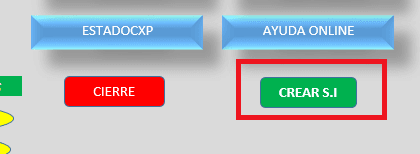
Botón Crear SI del archivo original: acceso al formulario de saldos iniciales.
PASO 02
2. Completa el número, la fecha y el concepto
Número del comprobante
Localiza el número indicado en la celda F4 y escribe ese mismo número en la celda E4, como muestra la versión del curso.
Fecha y concepto
Escribe la fecha del asiento. En el ejemplo usamos 01-01-2018.
Introduce el concepto Saldos Iniciales. Puedes ampliar la descripción si necesitas identificar mejor el registro.
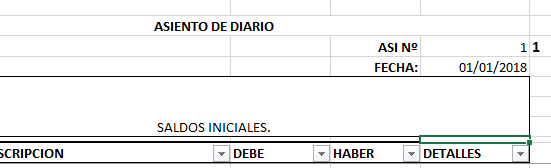
Encabezado del comprobante de saldo inicial con número, fecha y concepto.
PASO 03
3. Carga las cuentas de balance con Copiar datos
Para traer las cuentas de balance o cuentas reales al formulario, pulsa el botón rojo Copiar datos.
El formulario mostrará las cuentas disponibles. Revisa el listado antes de completar los importes.
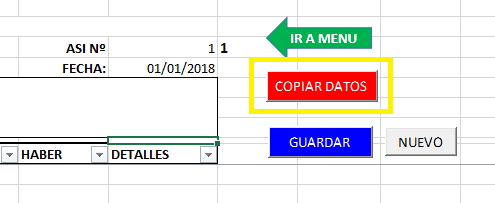
Botón Copiar datos del formulario original para cargar las cuentas reales.
PASO 04
4. Agrega los saldos y revisa las filas
Introduce el valor correspondiente en cada cuenta que utilizarás para agregar tu balance inicial.
La guía original indica eliminar la fila de las cuentas que no se utilizarán en este asiento. Revisa cada fila antes de quitarla y trabaja dentro del formulario del ejemplo.
Comprueba que cada importe esté asociado a la cuenta correcta y que el encabezado identifique el registro que estás preparando.
PASO 05
5. Revisa y guarda tu balance inicial
Cuando hayas completado las cuentas y sus valores, revisa el contenido y pulsa el botón Guardar del archivo Excel.
Revisión del encabezado
✓ Número indicado en F4 copiado en E4.
✓ Fecha y concepto correspondientes al asiento.
Revisión de las cuentas
✓ Listado de cuentas y filas que utilizarás revisados.
✓ Importes colocados en la cuenta correspondiente.
Con estos cinco pasos puedes agregar tu balance inicial en el sistema contable utilizado durante el curso.
Esta guía está acompañada por las tres capturas originales para que puedas seguir cada parte del formulario.
CONTINÚA EL CURSO
Siguiente tema: crear un comprobante de ingreso
Después de agregar tu balance inicial, continúa con la lección sobre el comprobante de ingreso o vuelve al tema anterior para repasar la actualización de las cuentas contables.
Si tienes alguna duda o pregunta, escríbenos en el chat del sitio, visita Aplica Excel Contable en Facebook o envía un mensaje a rogerperezb@gmail.com.
Te saluda,
Roger Pérez · Aplica Excel Contable