
FÓRMULAS Y FUNCIONES · GUÍA PRÁCTICA
La función SI en Excel te ayuda a tomar decisiones dentro de una hoja de cálculo: comprueba una condición y muestra un resultado cuando se cumple y otro cuando no.
Aprende a clasificar notas, calcular descuentos, revisar pagos y asignar comisiones con fórmulas que puedes copiar y adaptar a tus datos.
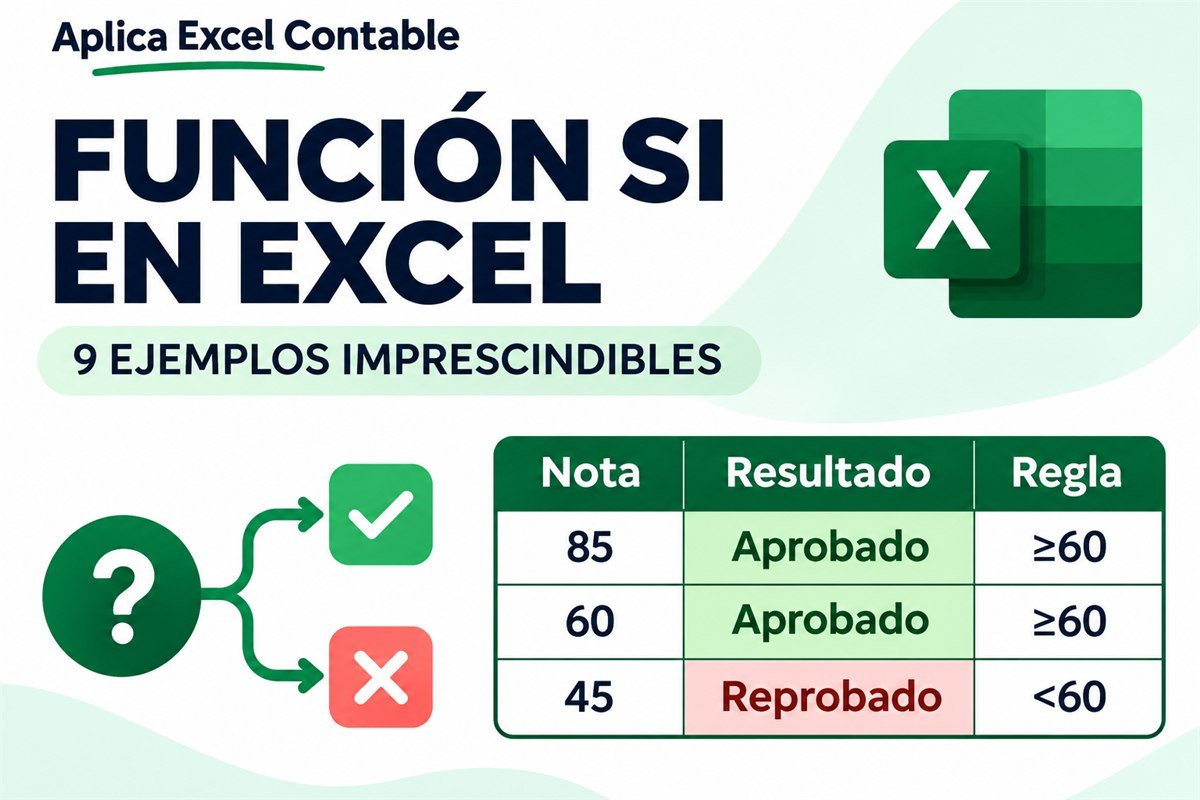
Una condición, dos resultados: convierte tus reglas en decisiones automáticas.
Piensa en una regla que puedas responder con sí o no: ¿la venta supera una meta?, ¿la factura está pagada?, ¿la nota alcanza el mínimo? La función SI en Excel evalúa esa pregunta y devuelve la respuesta que tú definas.
La condición produce un valor lógico, VERDADERO o FALSO. El resultado visible puede ser texto, un número, una fecha o el cálculo de otra fórmula. Esto permite automatizar tareas diarias, reducir revisiones manuales y presentar reportes más claros.
• Clasificar: separar aprobados y reprobados o identificar clientes prioritarios.
• Calcular: aplicar un descuento o un porcentaje de comisión cuando corresponda.
• Controlar: señalar vencimientos, pedidos pendientes y estados de pago.
La función SI en Excel aplica la regla que escribes; no decide si esa regla es correcta para tu negocio. Antes de copiar una fórmula a cientos de filas, define qué debe pasar en el valor límite, en una celda vacía y ante un dato incorrecto.
La estructura de la función SI en Excel es sencilla. En esta guía usamos punto y coma para separar argumentos, habitual en configuraciones que utilizan coma decimal:
=SI(prueba_lógica;valor_si_verdadero;valor_si_falso)
Es la comparación que Excel debe evaluar, por ejemplo B2>=60, C2="Pagado" o D2<=FECHA(2026;12;31). El resultado de esa comparación debe poder interpretarse como verdadero o falso.
Es lo que obtienes cuando la condición se cumple: "Aprobado", 1, B2*10% o una referencia a otra celda. El texto se escribe entre comillas dobles.
Es lo que obtienes cuando la condición no se cumple: "Reprobado", 0, "" u otra función SI. Aunque el argumento es opcional, escribirlo ayuda a que el resultado sea previsible.
Si tu Excel utiliza comas como separador de argumentos, adapta los ejemplos a esa configuración. No mezcles comas y punto y coma dentro de una misma fórmula. En Excel con nombres de funciones en inglés, SI se llama IF.
• = significa igual; <>, distinto. Ejemplo: C2="Pagado".
• > y < significan mayor y menor. Ejemplo: B2>1000.
• >= y <= incluyen el límite. B2>=60 acepta el 60; B2>60 no lo acepta.
Para que la función SI en Excel sea flexible, guarda los límites en celdas. Si E1 contiene la nota mínima, utiliza B2>=$E$1 en lugar de escribir 60 dentro de cada fórmula. Los signos $ mantienen fija la referencia a E1 al copiar hacia abajo.
=SI(B2>=$E$1;"Aprobado";"Reprobado")
Selecciona la celda del resultado, introduce la fórmula y pulsa Entrar. Después arrastra el controlador de relleno o haz doble clic cuando haya datos contiguos. Las referencias B2, B3 y B4 se ajustarán por fila; $E$1 permanecerá fija.
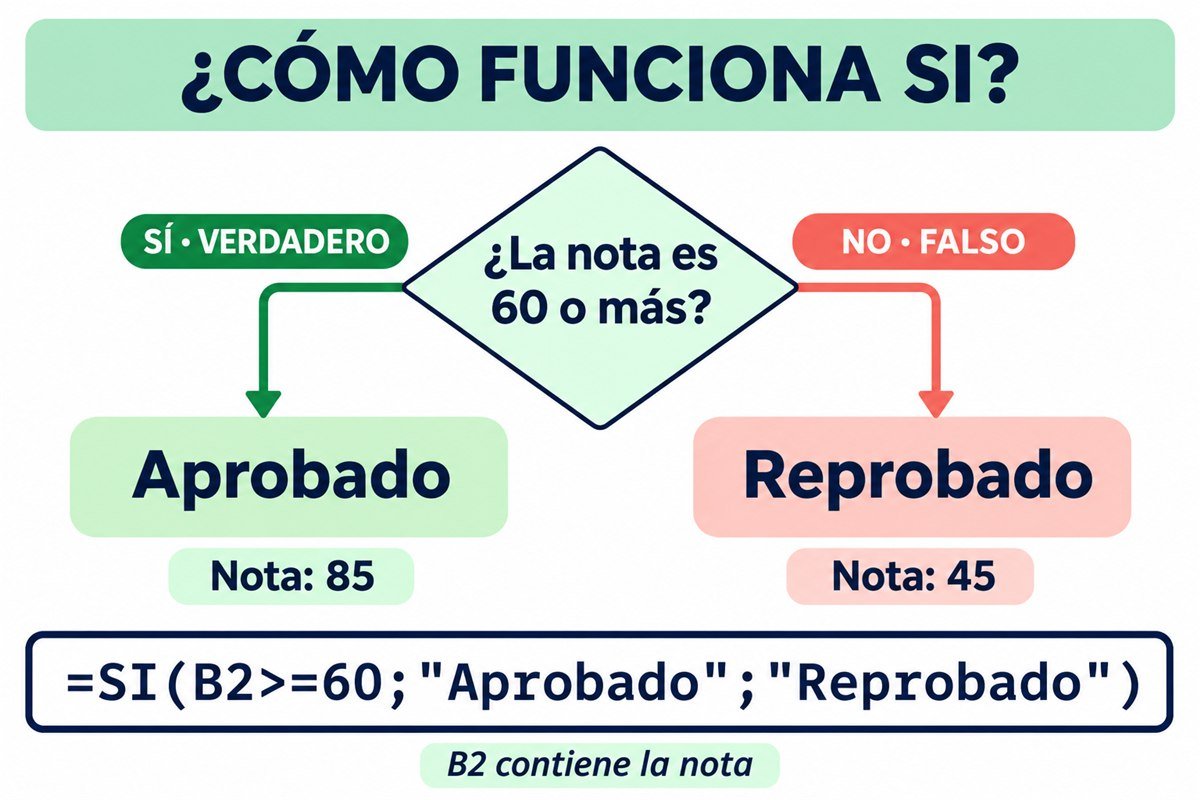
La función SI en Excel evalúa una prueba lógica y elige una de dos respuestas.
Puedes contrastar la sintaxis en la documentación oficial de la función SI de Microsoft.
Los ejemplos avanzan de una comparación sencilla a reglas con varias condiciones. Utiliza una hoja de ensayo y respeta las columnas indicadas en cada caso. No pegues una fórmula sin revisar qué dato corresponde a cada referencia.
Para empezar con la función SI en Excel, coloca la nota en B2 y el resultado en C2. En este ejemplo se aprueba desde 60, inclusive; por eso usamos >=. Si tu criterio exige superar 60, cambia el operador por >.
=SI(B2>=60;"Aprobado";"Reprobado")
• B2 = 85 → Aprobado.
• B2 = 60 → Aprobado: este caso comprueba el límite.
• B2 = 45 → Reprobado.
Cambia la nota y observa cómo se actualiza el resultado. Antes de rellenar toda la columna, prueba también una nota con decimales. La regla funciona igual; lo importante es haber definido si el límite se incluye.
La función SI en Excel también puede devolver números. Si B2 contiene el importe de la venta, esta fórmula calcula un descuento del 10% únicamente cuando la venta supera 1000:
=SI(B2>1000;B2*10%;0)
Una venta de 1200 devuelve 120 de descuento; una de 1000 devuelve 0, porque la condición exige superar el límite. Para calcular el importe neto en D2, resta el descuento de C2 al total de B2.
=B2-C2
Si solo necesitas una etiqueta en lugar de un importe, conserva la misma prueba y cambia los resultados por texto:
=SI(B2>1000;"Descuento";"Sin descuento")
Utiliza la función SI en Excel para comprobar estados de pago. Con el estado escrito en C2, puedes mostrar un texto diferente según la factura figure como pagada:
=SI(C2="Pagado";"Liquidado";"Pendiente")
Esta regla compara el contenido de C2 con la palabra Pagado. Revisa espacios sobrantes y utiliza validación de datos para que todos escriban los mismos estados. No confundas un error de escritura con una deuda real.
Puedes sustituir los textos de salida por 1 y 0 para construir indicadores, sumar facturas pendientes o resumir la información en una tabla dinámica.
Combina la función SI en Excel con Y para comprobar dos requisitos: la fecha de vencimiento de C2 ya pasó y el estado de D2 todavía es distinto de Pagado. C2 debe contener una fecha válida de Excel.
=SI(Y(C2<HOY();D2<>"Pagado");"Vencido";"Al día")
La fórmula marca Vencido solamente cuando ambas condiciones son verdaderas. Una factura que vence hoy no se marca como vencida con esta regla. Si tu política incluye el día actual, utiliza <=HOY().
Si faltan fechas, no las interpretes como vencimientos. Puedes devolver un aviso antes de hacer la comparación:
=SI(C2="";"Sin fecha";SI(Y(C2<HOY();D2<>"Pagado");"Vencido";"Al día"))
HOY() cambia con la fecha del sistema. Para reproducir un ejercicio siempre con la misma fecha, escribe una fecha de control en una celda y usa una referencia absoluta.
Una SI anidada coloca otra función SI dentro de una de sus respuestas. La función SI en Excel revisa entonces las condiciones en el orden indicado. En esta escala, 90 o más es A; 80 o más, B; 70 o más, C; 60 o más, D; y el resto, F.
=SI(B2>=90;"A";SI(B2>=80;"B";SI(B2>=70;"C";SI(B2>=60;"D";"F"))))
Empieza por el umbral más alto. Si comprobaras primero B2>=60, una nota de 95 ya cumpliría esa primera condición y recibiría D antes de llegar a la categoría A.
• Prueba 90, 80, 70 y 60 para verificar todos los límites.
• Guarda los umbrales en celdas si la escala puede cambiar.
• Documenta las categorías en una leyenda junto a los datos.
Mantener pocas condiciones facilita el mantenimiento; no es un límite técnico de tres o cuatro SI. Cuando la escala crece, considera SI.CONJUNTO o una tabla de umbrales con una búsqueda adecuada a tu versión de Excel.
En informes comerciales, la función SI en Excel permite asignar un porcentaje por tramo. Conservemos esta regla: más de 10000 genera 10%; más de 5000, 7%; más de 1000, 5%; y los demás importes, 0%.
=SI(B2>10000;10%;SI(B2>5000;7%;SI(B2>1000;5%;0%)))
Con una venta de 6000, el resultado es 7%. Si el porcentaje está en C2, el importe de la comisión se obtiene multiplicando B2 por C2. Aplica formato de porcentaje a C2 y formato monetario al importe.
=B2*C2
Comprueba los valores exactos 1000, 5000 y 10000: los operadores > no incluyen esos límites en el tramo superior. Cambia a >= si la política comercial lo requiere. No ajustes la fórmula sin confirmar primero la regla del negocio.
La función Y exige que todas sus pruebas se cumplan. En este ejemplo, A2 contiene ventas, B2 horas y C2 la meta. La función SI en Excel muestra Bono si las ventas superan la meta y las horas superan 40:
=SI(Y(A2>C2;B2>40);"Bono";"Sin bono")
Si solo se cumple una condición, la respuesta es Sin bono. Prueba una fila que cumpla las dos, otra que cumpla únicamente la meta y otra que cumpla únicamente las horas. Así confirmarás que la regla no está usando O por error.
También puedes comprobar un rango para dos valores. Esta variante exige que A1 y B1 estén ambos entre 10 y 20, incluidos los extremos:
=SI(Y(A1>=10;A1<=20;B1>=10;B1<=20);"Dentro del rango";"Fuera")
Para pedidos, una combinación útil es exigir pago confirmado y una fecha programada que ya haya llegado:
=SI(Y(F2="Pagado";G2<=HOY());"Despachar";"Pendiente")
Antes de usar esa última fórmula, verifica que G2 tenga una fecha real y completa. Una celda vacía no debe autorizar un despacho.
Con O basta con que se cumpla al menos una prueba. En la función SI en Excel siguiente, un cliente obtiene Aprobar si D2 indica VIP o si el importe de E2 supera 500:
=SI(O(D2="VIP";E2>500);"Aprobar";"Revisar")
Un cliente VIP con importe de 200 se aprueba; uno Estándar con importe de 700 también. Si es Estándar y el importe es 200, se muestra Revisar. La regla puede cumplirse igualmente cuando las dos condiciones son verdaderas.
Usa Y cuando necesites todos los requisitos y O cuando baste uno. Escribe primero la regla en lenguaje cotidiano para evitar invertir estas funciones al construir una condición compleja.
Si quieres usar la función SI en Excel sin llenar una columna de etiquetas antes de introducir las notas, comprueba primero si B2 está vacía. Cuando haya una nota, aplica la clasificación del primer ejemplo:
=SI(B2="";"";SI(B2>=60;"Aprobado";"Reprobado"))
Las comillas dobles sin contenido, "", representan una cadena vacía. No equivalen al número cero. Con la fórmula anterior, una nota de 0 se evalúa y devuelve Reprobado; una celda sin dato deja el resultado visualmente vacío.
La comparación B2="" también detecta una fórmula que devuelve "". ESBLANCO(B2), en cambio, comprueba si la celda está realmente vacía. Elige la prueba según el origen de tus datos.
Si la función SI en Excel no devuelve lo esperado, revisa primero los datos, los operadores y la estructura. Un mensaje más amable con SI.ERROR puede ayudar al usuario, pero no sustituye la corrección de la causa.
Si Excel rechaza la fórmula al escribirla, comprueba si espera comas o punto y coma entre argumentos. No todas las instalaciones en español utilizan la misma configuración. Usa la ayuda de la función en tu propio Excel y mantén el mismo separador en todos los niveles.
Los textos deben ir entre comillas dobles rectas. Un texto sin comillas puede interpretarse como un nombre y producir #¿NOMBRE?. Escribe también el resultado falso para no obtener FALSO cuando esperabas una etiqueta.
=SI(D2="Pagado";"Pagado";"Pendiente")
Cada función que abres necesita su cierre. En una fórmula anidada, revisa los argumentos de adentro hacia afuera. Utiliza las ayudas de color y la opción Evaluar fórmula para seguir el cálculo sin modificar el resultado accidentalmente.
Una cifra importada puede parecer un número y seguir almacenada como texto. Esto puede provocar comparaciones inesperadas. Verifica el dato con ESNUMERO(C2) y conviértelo de forma controlada; VALOR(C2) es una opción cuando el texto representa un número válido en tu configuración regional.
=SI.ERROR(SI(VALOR(C2)>1000;"Premium";"Estándar");"Revisar dato")
La función SI en Excel de este ejemplo clasifica el importe convertido. Si la conversión falla, SI.ERROR muestra Revisar dato. Investiga esas filas: no sustituyas errores por cero si eso puede cambiar un reporte o un saldo.
En una escala descendente, comprueba primero el tramo superior. Revisa también la diferencia entre > y >=. Si el mínimo aprobado es 60, una condición >60 deja fuera el 60. Si el descuento exige superar 1000, una condición >=1000 aplica otra política.
Encuentra más soluciones en nuestra guía de errores en fórmulas de Excel y consulta la referencia de SI.ERROR de Microsoft.
Crea una copia del archivo y prueba entre 10 y 20 filas. Incluye mínimos, máximos, empates, cero, celdas vacías, decimales y datos incorrectos. La función SI en Excel debe responder a la regla completa, no solo a un ejemplo favorable.
Compara una muestra con un cálculo manual y cruza los totales con el reporte de origen. Si un cambio de criterio altera resultados, identifica qué filas cambian y por qué. Documenta la decisión para que otro usuario pueda revisarla.
En Excel de escritorio, utiliza Fórmulas > Evaluar fórmula para observar pasos intermedios. Si seleccionas una parte en la barra y usas F9 para evaluarla, termina con Esc para no reemplazar la fórmula por el valor calculado.
Evita cadenas difíciles de mantener. Cuando haya muchos tramos, considera SI.CONJUNTO, BUSCARV con coincidencia apropiada, BUSCARX o una tabla de umbrales, según la versión y el caso. No existe una única sustitución correcta para todas las reglas.
Si repites HOY() en miles de filas, puedes guardar la fecha de control en una celda y referenciarla. Utiliza tablas de Excel y columnas auxiliares cuando mejoren la claridad. Mide el resultado antes de atribuir la lentitud a una sola función.
Crea una columna con la función SI en Excel que clasifique cada registro como VIP, Vencido o Pendiente. Después resume esa categoría en una tabla dinámica. Así separas la regla fila por fila del análisis de los totales.
Para procesos repetitivos, Power Query puede limpiar y transformar los datos antes de aplicar la lógica. Una macro o una secuencia grabada puede ayudar con tareas mecánicas, pero no reemplaza la definición de reglas, la validación y las copias de seguridad.
La explicación oficial sobre fórmulas SI anidadas y sus dificultades amplía los criterios de mantenimiento. Para combinar condiciones, revisa SI con las funciones Y, O y NO.
Abre un libro vacío y escribe Nota en B1 y Resultado en C1. Introduce 85 en B2, 60 en B3, 45 en B4 y 0 en B5. Deja B6 vacía para comprobar el comportamiento cuando falte información.
En C2, escribe la fórmula siguiente y cópiala hasta C6. Este ejercicio une la comprobación de un dato vacío con la clasificación de notas:
=SI(B2="";"";SI(B2>=60;"Aprobado";"Reprobado"))
• C2 debe mostrar Aprobado.
• C3 debe mostrar Aprobado, porque el 60 se incluye.
• C4 y C5 deben mostrar Reprobado.
• C6 debe quedar visualmente vacía.
Ahora guarda 60 en E1 y sustituye el número fijo por $E$1. Cambia E1 a 70 y verifica qué resultados cambian. Así podrás modificar la nota mínima desde una sola celda sin reescribir todas las fórmulas.
=SI(B2="";"";SI(B2>=$E$1;"Aprobado";"Reprobado"))
• Crea una columna Riesgo utilizando un importe y una fecha de vencimiento.
• Resume los registros por Riesgo en una tabla dinámica.
• Reescribe una escala de SI anidadas usando una tabla de umbrales.
• Muestra Revisar dato con SI.ERROR cuando falle una conversión y revisa la causa.
• Duplica la hoja, cambia cinco datos clave y contrasta las etiquetas con el resultado esperado.
Para avanzar, prueba la función SI en Excel con un archivo de tu trabajo: define primero la condición, redacta las dos respuestas y verifica el caso límite antes de copiarla a toda la tabla.
Sí. SI es el nombre usado en Excel en español e IF es su nombre en inglés. Además del idioma, revisa el separador de argumentos de tu configuración. Cambiar solo el nombre de la función no siempre basta para adaptar una fórmula.
Combínala con Y si deben cumplirse ambas condiciones, o con O si basta una. Para exigir una meta de ventas y un mínimo de horas, utiliza SI(Y(...);resultado_verdadero;resultado_falso). Comprueba cada condición por separado antes de unirlas.
Una causa frecuente es no indicar la respuesta para el caso falso. Escribe los tres argumentos de manera explícita y comprueba que los textos estén entre comillas. Si sigue ocurriendo, revisa qué devuelve cada rama de una fórmula anidada.
"" es una cadena de texto vacía que se ve como una celda sin contenido. Cero es un número que puede participar en operaciones. Una fórmula que devuelve "" sigue ocupando la celda; por eso ESBLANCO no la considera realmente vacía.
Puede facilitar una cadena con varias condiciones al evitar algunos anidamientos. Está disponible en Excel 2019 y versiones posteriores, además de Microsoft 365. Si trabajas con una versión que no la reconoce, mantén SI anidadas o utiliza una alternativa compatible con el libro.
La comparación habitual con = no distingue mayúsculas de minúsculas. Si tu regla necesita distinguirlas, utiliza una comprobación específica, como IGUAL, dentro de la prueba lógica. Los espacios sobrantes sí pueden cambiar una comparación de texto.
La función SI en Excel te permite pasar de comparaciones sencillas a reglas de trabajo más completas. Empieza con una condición clara, prueba las dos respuestas y conserva controles para detectar datos inesperados. Añade Y, O o anidamientos solo cuando la regla lo necesite.
• Consulta la sintaxis oficial de SI en Microsoft.
• Revisa nuestra guía de errores en fórmulas de Excel para diagnosticar problemas.
• Explora las plantillas gratis en Excel y adapta los ejemplos a tus registros.
¿Qué caso vas a resolver con SI: notas, pagos, descuentos o comisiones? Comparte tu ejemplo o deja tu duda en los comentarios para que podamos revisar la lógica.
Cuéntanos qué condición estás evaluando y qué resultado esperas. Si compartes datos de un ejemplo, utiliza valores ficticios y explica cómo debería responder la fórmula.
Sesión caducada
Por favor, accede de nuevo. La página de acceso se abrirá en una pestaña nueva. Después de acceder puedes cerrarla y volver a esta página.