
INVENTARIOS Y ALMACENES · GUÍA PRÁCTICA
Una plantilla Excel Control de Inventarios te ayuda a organizar productos, registrar entradas y salidas y consultar las existencias de tu negocio sin rehacer las cuentas en cada revisión.
Aprende a estructurar el archivo, calcular el stock por producto y detectar cuándo revisar una reposición. Incluye fórmulas copiables, un ejemplo comprobable y recomendaciones para mantener los registros al día.
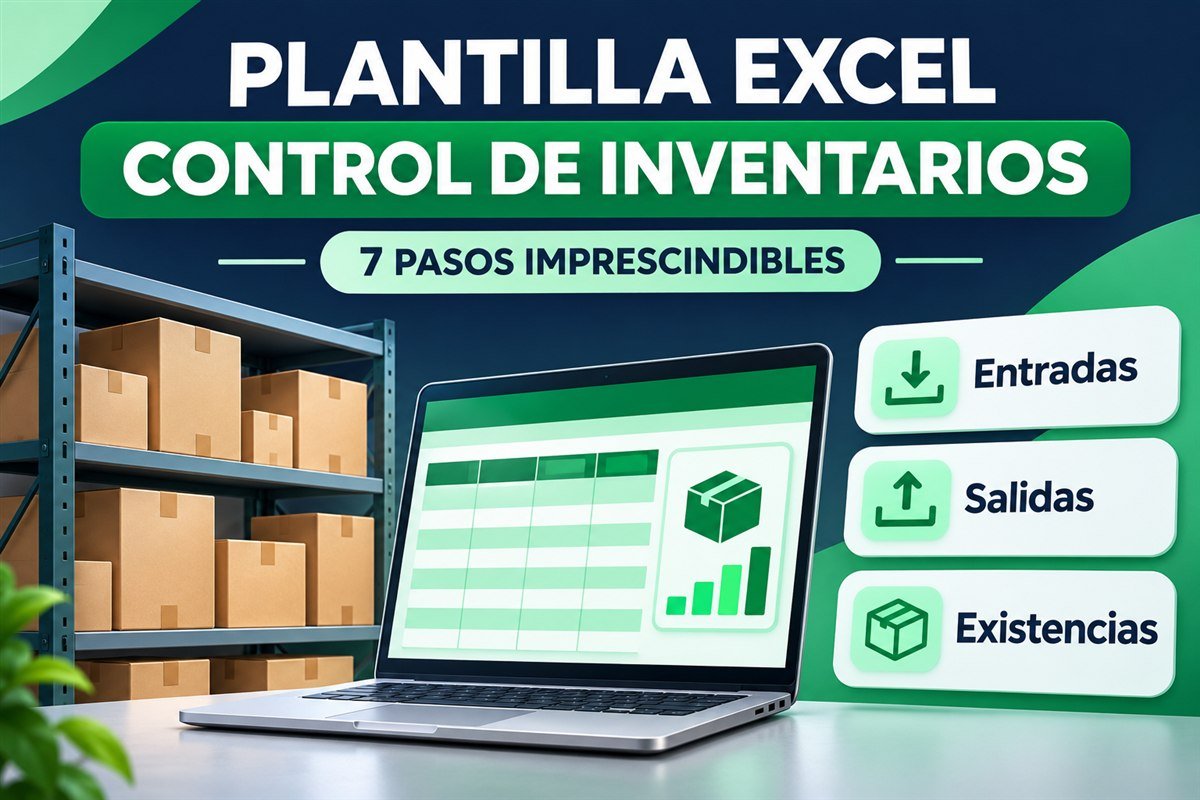
Organiza tus productos y conecta los movimientos con las existencias calculadas.

Hola, soy Roger Perez. En esta guía te comparto una estructura práctica para controlar el inventario de tu negocio, revisar movimientos y comprender de dónde sale cada existencia.
Es un libro de Excel que reúne un catálogo de productos, un registro de movimientos y un resumen de existencias. Su finalidad es responder preguntas concretas: qué artículos tienes, cuánto ingresó, cuánto salió y qué productos necesitan revisión.
La plantilla Excel Control de Inventarios funciona mejor cuando cada producto tiene un código único y cada movimiento se registra con fecha y documento. Las fórmulas utilizan esos registros para obtener cantidades; no sustituyen el conteo físico ni detectan por sí solas todos los datos omitidos.
Stock actual = Stock inicial + Entradas - Salidas
Aplica esta relación a un mismo producto, unidad de medida y ubicación. No mezcles cajas con unidades ni existencias de almacenes distintos sin definir cómo las identificarás. La base inicial debe corresponder a una fecha conocida.
Imagina una tienda como la de Marta: necesita saber qué artículos se venden y cuáles faltan antes de comprar. Es un ejemplo ilustrativo, no un testimonio de resultados. Con registros completos puede comparar movimientos y decidir qué revisar con sus proveedores.
La plantilla Excel Control de Inventarios puede reducir trabajo repetitivo y facilitar la revisión diaria. El ahorro y la calidad de las decisiones dependerán de la captura, las reglas y la frecuencia con que compruebes los datos.
Registra cada movimiento una vez y utiliza fórmulas para resumir entradas y salidas por código. Esto facilita revisar el saldo sin volver a sumar manualmente toda la lista.
Consulta las existencias y los movimientos antes de preparar un pedido. Un aviso de stock bajo ayuda a priorizar la revisión, aunque no determina por sí solo cuánto conviene comprar.
La fecha, el documento y la observación permiten investigar una diferencia. Es más útil conservar el historial que corregir el saldo directamente sin explicar el motivo.
Puedes comenzar con pocos campos y ampliar el diseño después. Comprueba que el archivo sea compatible con la versión de Excel y la forma de trabajo de las personas que lo utilizarán.
Una plantilla Excel Control de Inventarios no garantiza que desaparezcan faltantes o excesos. Te proporciona una base para encontrarlos y revisar sus causas: movimientos pendientes, errores de unidades, daños, devoluciones o diferencias de conteo.
Empieza por una estructura pequeña que puedas comprobar. Los campos y fórmulas siguientes forman un ejemplo de control por producto para una ubicación; puedes ampliarlo cuando tengas claras las necesidades del negocio.
Antes de crear la plantilla Excel Control de Inventarios, decide qué productos y qué almacén vas a controlar. Define la unidad de cada artículo y la fecha desde la que comenzarás a registrar movimientos.
Realiza un conteo inicial o utiliza una base que ya hayas conciliado. Conserva esa referencia y registra después únicamente los movimientos posteriores. No vuelvas a sumar el saldo inicial como si fuera otra entrada.
Prepara una hoja Productos. Utiliza un código estable por artículo y una descripción clara. Si hay variantes de tamaño, color o presentación que necesitas controlar por separado, asígnales códigos diferentes.
No cambies el código de un producto que ya tiene historial sin revisar sus movimientos. Un nombre parecido no garantiza que dos filas representen el mismo artículo. Evita espacios sobrantes y duplicados.
En la plantilla Excel Control de Inventarios conviene distinguir el catálogo del registro diario. La hoja Productos identifica cada artículo; la hoja Movimientos conserva lo que entró y salió.
Registra una fila por movimiento de producto. Incluye fecha, documento, código, tipo y cantidad. Si un documento contiene varios artículos, utiliza una fila por artículo para que los cálculos puedan agruparse correctamente.
Selecciona cada bloque con sus encabezados y utiliza Insertar > Tabla. Asigna los nombres Productos y Movimientos. Estos nombres se utilizarán en las fórmulas de la siguiente sección.
Las referencias estructuradas identifican columnas por su nombre y se ajustan cuando la tabla cambia de tamaño. Microsoft explica su sintaxis en la guía de referencias estructuradas. Prueba una fila nueva antes de compartir el archivo.
Configura una lista con los tipos Entrada y Salida para evitar variantes de escritura. En este modelo, la cantidad siempre se registra positiva y el tipo determina si se suma o se resta.
Usa enteros si manejas unidades completas o decimales si trabajas por peso o longitud. Revisa fechas, códigos y cantidades después de importar o pegar datos. Puedes consultar la validación de datos de Microsoft para preparar las reglas.
La plantilla Excel Control de Inventarios debe mostrar entradas, salidas y stock actual por producto. Mantén esos resultados como fórmulas y diferencia visualmente las celdas editables de las calculadas.
Añade un stock mínimo y un estado de revisión. El mínimo debe responder a tu consumo, tiempos de abastecimiento y necesidades de seguridad. Un saldo negativo requiere investigación; no lo ocultes cambiándolo automáticamente a cero.
Ensaya la plantilla Excel Control de Inventarios con un producto, una entrada y una salida cuyo saldo puedas comprobar a mano. Agrega otra fila y verifica que entre en los cálculos.
Después establece quién registra movimientos, cuándo se revisan y cómo se autorizan los ajustes. Conserva una copia maestra y respaldos identificados por fecha. Antes de cargar datos reales, comprueba también el funcionamiento de las listas y los filtros.
Utiliza los nombres indicados para poder copiar los ejemplos. Se han escrito sin espacios ni tildes en los encabezados técnicos. Las fórmulas están en español y utilizan punto y coma como separador de argumentos.
• Codigo: identificador único, por ejemplo P001.
• Producto y Unidad: descripción del artículo y unidad de medida.
• StockInicial: cantidad comprobada al comenzar el registro.
• StockMinimo: umbral que activa una revisión de reposición.
• Entradas, Salidas y StockActual: resultados calculados por código.
• Estado: aviso para revisar un saldo negativo o un nivel bajo.
• Fecha y Documento: cuándo ocurrió el movimiento y qué lo respalda.
• Codigo: el mismo identificador utilizado en Productos.
• Tipo: Entrada o Salida, escrito de forma uniforme.
• Cantidad: número positivo en la unidad del producto.
• Observacion: motivo, devolución o detalle necesario para la revisión.
Conserva el historial en Movimientos y evita sustituirlo por totales escritos a mano. La plantilla Excel Control de Inventarios utilizará ese historial para resumir cada código.
En la columna Entradas de Productos, suma las cantidades cuyo código coincida con el de la fila actual y cuyo tipo sea Entrada:
=SUMAR.SI.CONJUNTO(Movimientos[Cantidad];Movimientos[Codigo];[@Codigo];Movimientos[Tipo];"Entrada")
En la columna Salidas utiliza los mismos rangos y cambia el criterio de tipo. La cantidad permanece positiva dentro de Movimientos:
=SUMAR.SI.CONJUNTO(Movimientos[Cantidad];Movimientos[Codigo];[@Codigo];Movimientos[Tipo];"Salida")
SUMAR.SI.CONJUNTO permite sumar con varios criterios. Microsoft documenta el orden de sus argumentos en la ayuda oficial de la función. Comprueba que las columnas y los nombres de tabla coincidan con tu archivo.
=[@StockInicial]+[@Entradas]-[@Salidas]
Esta fórmula utiliza los valores de la fila actual de Productos. En la plantilla Excel Control de Inventarios del ejemplo, el saldo resume todos los movimientos registrados después de la base inicial; no aplica un filtro de fecha de corte ni separa varios almacenes.
=SI([@StockActual]<0;"REVISAR";SI([@StockActual]<=[@StockMinimo];"REPONER";"OK"))
Un saldo menor que cero muestra REVISAR. Un saldo no negativo que sea igual o menor al mínimo muestra REPONER. Los demás muestran OK. El aviso es una señal de revisión y no una orden automática de compra.
Si tu Excel utiliza comas como separador, adapta los ejemplos. Con funciones en inglés, SI se llama IF y SUMAR.SI.CONJUNTO se llama SUMIFS. Introduce las fórmulas dentro de las tablas indicadas para que las referencias de fila tengan sentido.
Practica con un solo artículo, código P001, medido en unidades. En Productos escribe StockInicial = 20 y StockMinimo = 25. El mínimo es un dato ilustrativo que después debes adaptar.
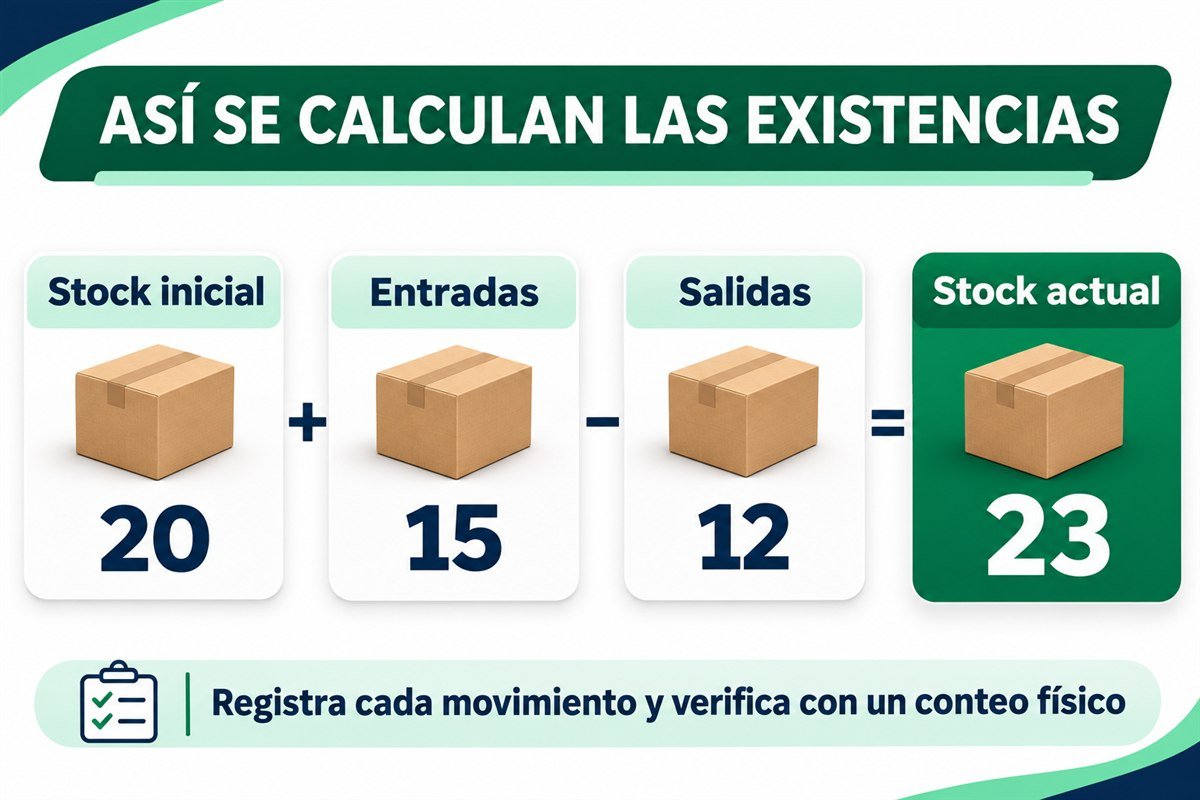
Para el mismo producto y unidad: 20 iniciales + 15 entradas − 12 salidas = 23 unidades.
• Agrega una fila en Movimientos para P001 con Tipo Entrada y Cantidad 15. Incluye una fecha y un documento ficticios.
• Agrega otra fila para P001 con Tipo Salida y Cantidad 12.
• Comprueba en Productos: Entradas = 15, Salidas = 12 y StockActual = 23.
El estado debe mostrar REPONER, porque 23 es menor o igual a 25. Puedes reproducir la cuenta sin Excel: 20 + 15 − 12 = 23. Esa verificación ayuda a confirmar las referencias de la plantilla Excel Control de Inventarios.
• Registra otra Entrada de 5 unidades: las entradas acumuladas pasan a 20, el stock a 28 y el estado a OK.
• Desde ese saldo, registra una Salida de 3: el stock queda en 25 y el aviso vuelve a REPONER, porque el límite está incluido.
• En una copia de ensayo, agrega una Salida de 26: el stock resultante es −1 y debe mostrar REVISAR. No traslades esa operación ficticia a tus registros reales.
Si un resultado difiere, revisa el código, el tipo, la cantidad y la ubicación de la fila dentro de la tabla. No corrijas el total escribiendo encima de la fórmula: encuentra primero la causa.
Una vez comprobado el saldo, utiliza la plantilla Excel Control de Inventarios para responder preguntas de trabajo. Un reporte claro muestra qué debe revisarse y de qué período o ubicación procede la información.
Filtra los estados REVISAR y REPONER. Comprueba saldos negativos antes de preparar compras y revisa si existen documentos pendientes de registrar.
Filtra las fechas de Movimientos para revisar una semana o un mes. Recuerda que filtrar la vista no cambia automáticamente las fórmulas del saldo acumulado que hemos utilizado.
Compara las unidades contadas con el saldo calculado. Investiga las diferencias y conserva el motivo y el documento del ajuste que corresponda.
Puedes representar la cantidad de productos por estado o los movimientos de un mismo artículo. Evita sumar cantidades de unidades de medida diferentes como si fueran equivalentes.
Destaca los avisos con colores y conserva el texto del estado para que la señal no dependa solo del color. Microsoft explica cómo aplicar formato condicional en Excel. Prueba las reglas con un saldo negativo, uno igual al mínimo y otro superior.
Revisa cuánto suele salir del producto, cuánto tarda el proveedor y qué margen necesitas para variaciones. Un punto de reposición puede considerar el consumo durante el plazo de entrega y una cantidad de seguridad, pero exige datos que representen tu operación.
El umbral de 25 unidades del ejercicio no es una recomendación general. Ajusta y revisa los parámetros de la plantilla Excel Control de Inventarios cuando cambien la demanda, la presentación del producto o el abastecimiento.
Registra las operaciones con la frecuencia que necesite el negocio y define quién es responsable. Al cerrar la jornada, compara los movimientos con sus documentos, revisa códigos vacíos y comprueba los avisos de la plantilla Excel Control de Inventarios.
No borres el historial al iniciar un nuevo mes sin preparar una base conciliada y un respaldo. Si necesitas reportes históricos, conserva las fechas y define cómo obtendrás los saldos a cada corte.
• Códigos distintos para el mismo artículo: dividen el historial y dificultan conocer el saldo real.
• Una salida con cantidad negativa: rompe la convención del modelo, que ya resta las salidas positivas.
• Stock inicial duplicado: ocurre cuando también se registra como entrada sin adaptar el cálculo.
• Filas fuera de la tabla: pueden quedar excluidas de los rangos utilizados por las fórmulas.
• Mezclar cajas y unidades: produce cantidades que no son comparables sin una conversión definida.
• Sobrescribir fórmulas: deja un valor fijo que ya no responde a movimientos nuevos.
• Ajustar diferencias sin explicación: dificulta rastrear pérdidas, devoluciones o errores de captura.
Si aparecen mensajes como #¡REF! o #¡VALOR!, consulta nuestra guía de errores en fórmulas de Excel. Revisa también que esté activado el cálculo automático cuando esperes resultados actualizados.
La plantilla Excel Control de Inventarios puede servir como base de un proceso sencillo. Si necesitas varios almacenes, lotes, series, vencimientos o edición simultánea con controles estrictos, define esos requisitos antes de añadir columnas de forma improvisada.
No incorpores todos los campos posibles desde el primer día. Prueba una ampliación en una copia y comprueba movimientos, saldos y reportes. Cuando el proceso lo exija, valora una herramienta que gestione permisos, trazabilidad y operaciones con el nivel necesario.
Si buscas una herramienta del blog para continuar, visita Facturación e Inventario Básico. Allí encontrarás la presentación del sistema y sus materiales de aprendizaje. Revisa sus instrucciones y las opciones disponibles para acceder al recurso.
Utiliza los ejemplos de esta guía para comprender la relación entre productos, movimientos y existencias. En la página del recurso puedes revisar su funcionamiento y comprobar cómo se ajusta al proceso que necesitas.
Explora el recurso, conoce cómo se utiliza y revisa qué datos necesitas preparar antes de comenzar.
Ver Facturación e Inventario BásicoTambién puedes explorar otras plantillas gratis de Excel. Conserva una copia original y utiliza datos ficticios en la primera prueba.
El modelo explicado utiliza tablas y fórmulas normales; no necesita macros. Otros archivos pueden incorporar funciones adicionales. Comprueba los requisitos del recurso que descargues antes de utilizarlo.
En este ejemplo no. La cantidad se registra positiva y el campo Tipo indica Entrada o Salida. La fórmula de stock suma las entradas y resta las salidas. Mantén la misma convención en todo el registro.
Las fórmulas del ejemplo resumen por código para una ubicación. Para varios almacenes necesitas identificar la ubicación en las tablas y adaptar los criterios, las transferencias y los reportes.
Documenta el motivo y registra el movimiento de entrada o salida que corresponda tras su revisión. Evita borrar la operación original o modificar el saldo directamente sin conservar una explicación.
No. Compara el saldo con un mínimo que tú defines. Antes de comprar, revisa consumo, pedidos pendientes, plazo del proveedor y necesidades del negocio.
Puede actualizarse si la fila pertenece a la tabla, los códigos y tipos coinciden y las fórmulas y el modo de cálculo son correctos. Comprueba una entrada y una salida con resultados conocidos antes de confiar en el archivo.
Empieza con productos identificados, movimientos completos y saldos comprobables. Una plantilla Excel Control de Inventarios aporta más valor cuando puedes explicar cada cantidad y compararla con lo que realmente hay en el almacén.
¿Qué necesitas adaptar: unidades, devoluciones, avisos o reportes? Deja tu pregunta en los comentarios y utiliza datos ficticios si compartes un ejemplo de tus registros.
Sesión caducada
Por favor, accede de nuevo. La página de acceso se abrirá en una pestaña nueva. Después de acceder puedes cerrarla y volver a esta página.