
EXCEL · CONFIGURACIÓN Y FÓRMULAS
El cálculo automático de fórmulas permite que Excel actualice los resultados cuando cambian los datos de los que dependen. Si un total se queda igual después de modificar un importe, conviene revisar esta configuración.
Aprende a activar el recálculo, distinguir los modos de trabajo y comprobar una fórmula con un ejemplo sencillo. También encontrarás atajos, errores frecuentes y recomendaciones para usar tus plantillas con más confianza.
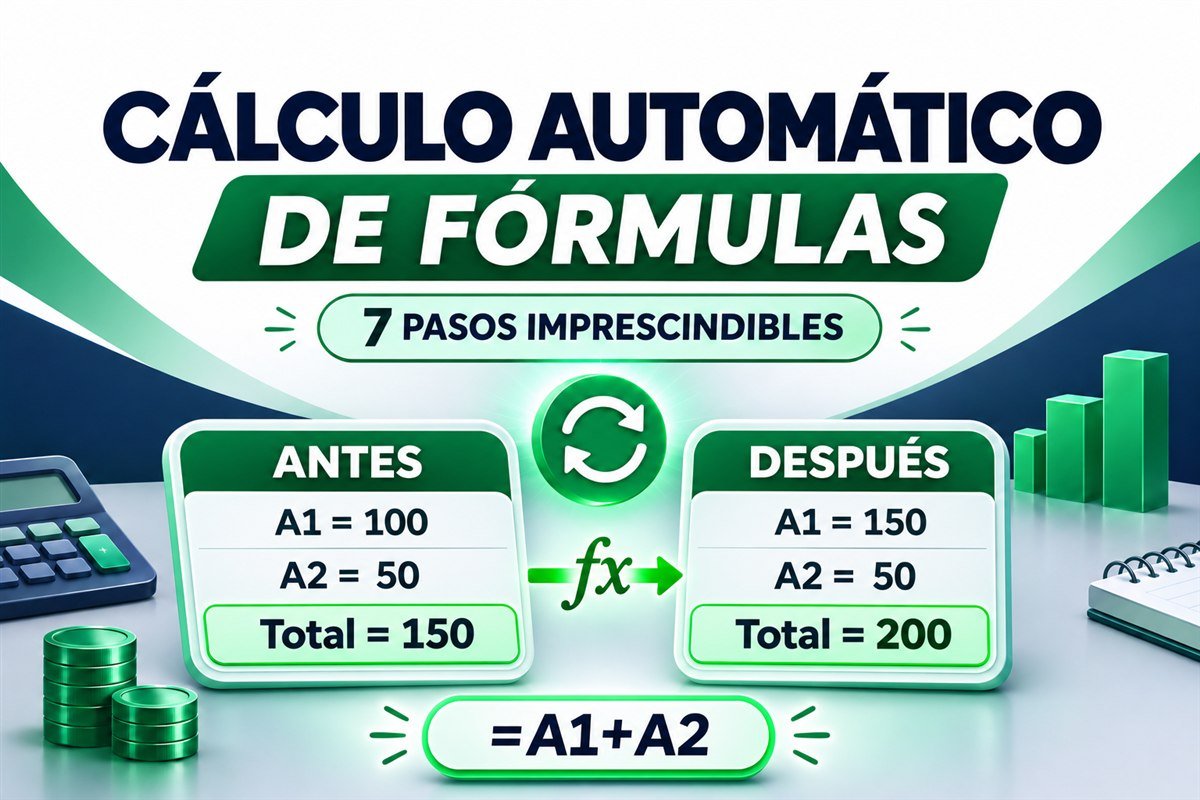
Cambia A1 de 100 a 150: con A2 = 50, la fórmula =A1+A2 pasa de 150 a 200.

Hola, soy Roger Perez. En esta guía te comparto cómo configurar el cálculo automático de fórmulas y cómo comprobar que tus resultados corresponden a los datos que acabas de introducir.
Una fórmula contiene una operación, una función o una combinación de ambas. Cuando utiliza referencias de celda, crea una relación entre los datos y el resultado. Si A3 contiene =A1+A2, su valor depende del contenido de A1 y A2.
Con el cálculo automático de fórmulas activado, modificar una de esas entradas puede desencadenar el recálculo de las celdas relacionadas. No necesitas volver a escribir la operación cada vez que cambias un número. Sí necesitas preparar la fórmula y comprobar sus referencias.
Esto no equivale a rellenar todas las filas ni a traer datos nuevos de Internet. Extender una fórmula, actualizar una conexión y recalcular son tareas diferentes. Una hoja puede recalcular correctamente y seguir usando información de origen que todavía no se ha actualizado.
En un registro hecho con papel o calculadora, cambiar una cifra obliga a revisar las operaciones que la utilizan. Las hojas electrónicas hicieron posible representar esas relaciones mediante celdas y fórmulas, facilitando la comparación de escenarios.
VisiCalc, presentado en 1979, fue un hito de las hojas de cálculo para computadoras personales. El Computer History Museum documenta su aparición. Más adelante, herramientas como Excel y las hojas en la nube ampliaron las posibilidades de análisis y colaboración.
Hoy el cálculo automático de fórmulas forma parte de tareas cotidianas: presupuestos, listas de ventas y controles de inventario. La ventaja sigue siendo la misma: puedes cambiar las entradas y observar cómo responden las operaciones que has definido.
El cálculo automático de fórmulas reduce la repetición de operaciones, pero no garantiza que todo esté correcto. Su utilidad aumenta cuando combinas fórmulas revisadas, entradas claras y controles para detectar datos incompletos.
Una misma regla puede aplicarse a muchas operaciones. Esto reduce errores de tecleo al calcular cada resultado por separado. Si la regla está mal diseñada, el error también se repetirá; por eso debes probarla antes de extenderla.
Puedes actualizar sumas, promedios o importes después de introducir movimientos. El tiempo ahorrado puede dedicarse a revisar diferencias y explicar resultados, en lugar de repetir las cuentas con una calculadora.
Al corregir una cantidad o un precio, las fórmulas relacionadas pueden actualizarse. Esto ayuda a comparar escenarios de ventas, gastos o presupuesto sin rehacer la estructura de la hoja.
Separar entradas, cálculos y reportes facilita que otras personas entiendan el archivo. La colaboración también requiere permisos adecuados, reglas de captura y una versión identificable del documento.
• Ventas: multiplicar unidades por precio y resumir importes de un período.
• Gastos: sumar movimientos y comparar el total con un presupuesto.
• Inventario: calcular existencias a partir de una base, entradas y salidas registradas.
• Notas o indicadores: obtener promedios y clasificar resultados con reglas definidas.
El cálculo automático de fórmulas puede alimentar reportes de ingresos y egresos, saldos o descuentos. En un archivo contable, revisa también fechas, cuentas y documentos de origen. Un importe calculado no demuestra que la transacción esté completa o correctamente clasificada.
Cuando utilices tasas, impuestos o criterios de reconocimiento, documenta la regla que corresponda a tu actividad. La automatización aplica los parámetros que escribes; no determina si esos parámetros son válidos para todos los negocios o países.
Los scripts, las macros y los procesos de bases de datos pueden realizar cálculos y actualizar reportes según reglas programadas. Cada sistema tiene sus propios desencadenantes y controles. Una consulta, una tarea programada y una fórmula de celda no se ejecutan necesariamente del mismo modo.
Las herramientas de inteligencia artificial también pueden ayudar a proponer fórmulas o explicar una operación. Revisa sus sugerencias con casos de prueba. No necesitas incorporar IA, macros o programación para realizar el ejercicio de esta guía.
El cálculo automático de fórmulas empieza con una operación que Excel pueda interpretar. Estos son los elementos básicos que conviene reconocer antes de cambiar las opciones de cálculo:
• Signo igual: = indica el comienzo de una fórmula.
• Referencias: A1 o B2 identifican las celdas de entrada.
• Operadores: + suma, - resta, * multiplica y / divide.
• Funciones: SUMA, PROMEDIO o CONTAR realizan operaciones con sus argumentos.
=A1+A2
Esta fórmula suma dos celdas. Si quieres sumar un rango, puedes utilizar SUMA. El signo dos puntos indica el conjunto comprendido entre la primera referencia y la última:
=SUMA(A1:A10)
Aquí se incluye A1 hasta A10. Una cifra escrita en A11 queda fuera de ese rango. Para incorporar nuevos registros, amplía la referencia o usa una tabla con un diseño adecuado. El cálculo automático de fórmulas no corrige por sí mismo un rango incompleto.
=PROMEDIO(B2:B15)
PROMEDIO obtiene la media de los valores numéricos del rango indicado. Antes de interpretar el resultado, revisa si las celdas vacías, los ceros y los números almacenados como texto representan lo que esperas.
Los ejemplos usan nombres de funciones en español. En una instalación con funciones en inglés, SUMA es SUM y PROMEDIO es AVERAGE. Si una fórmula tiene varios argumentos, utiliza el separador que corresponda a tu configuración regional.
Realiza estos pasos con un ejemplo pequeño antes de aplicarlos a un libro complejo. El objetivo es comprobar la relación entre la entrada y el resultado, además de seleccionar una opción en el menú.
Antes de modificar el cálculo automático de fórmulas en un archivo importante, guarda una copia. Identifica una celda de entrada y otra que dependa de ella. Así tendrás una comprobación concreta y podrás distinguir un problema de configuración de una referencia incorrecta.
No uses un total escrito a mano como prueba. Selecciona la celda del resultado y confirma en la barra de fórmulas que contiene una operación con referencias, no solamente un número.
En Excel de escritorio para Windows, abre la pestaña Fórmulas y localiza el grupo de cálculo. Los nombres o la distribución pueden variar entre versiones y según el ancho de la ventana.
La ruta alternativa en Windows es Archivo > Opciones > Fórmulas. Si estás usando otra plataforma, busca sus opciones de cálculo; no asumas que los cuadros de diálogo son idénticos.
Abre Opciones de cálculo y selecciona Automático. Esta es la configuración habitual para que las fórmulas dependientes respondan a los cambios de sus entradas.
No confundas esta opción con el cálculo iterativo. La iteración se utiliza en modelos que requieren referencias circulares intencionadas; no es necesaria para sumar un rango o multiplicar cantidad por precio.
Cambia un dato del que dependa tu fórmula y confirma el resultado con una cuenta sencilla. Por ejemplo, si A1 vale 100 y A2 vale 50, =A1+A2 devuelve 150. Al cambiar A1 a 150, debe devolver 200.
Si el resultado permanece igual, revisa el modo seleccionado, las referencias y el contenido real de las entradas. En la sección de errores encontrarás una secuencia para investigar la causa.
En Excel de escritorio, los libros abiertos comparten el modo de cálculo de la sesión. El primer libro que abres puede determinar el modo inicial. Si comienzas con uno guardado en Manual, otros pueden quedar trabajando de esa forma.
Comprueba el estado antes de continuar con otro archivo. Microsoft explica este comportamiento en su documentación sobre cómo se determina el modo de cálculo de Excel.
El cálculo automático de fórmulas trabaja con los datos disponibles. Si tu reporte depende de una consulta, un vínculo externo o una tabla dinámica, revisa su actualización por separado. Un recálculo no garantiza que se haya consultado de nuevo la fuente.
Agrega una fila de ensayo cuando tu plantilla deba crecer. Verifica que la fórmula se extienda y que el total incluya el registro. En un rango normal, puede ser necesario copiar la fórmula o ampliar la referencia.
Guarda la copia y repite la prueba al abrirla en una nueva sesión. Comprueba nuevamente el cálculo automático de fórmulas, especialmente si compartes el archivo o trabajas con libros que utilizan distintos modos.
Añade una instrucción breve para la siguiente persona: dónde se capturan datos, cómo comprobar un total y qué elementos requieren actualización. Conserva una copia maestra antes de comenzar un nuevo período.
Puedes contrastar la ruta de configuración en la ayuda de Microsoft sobre recálculo de fórmulas.
Elegir el modo de cálculo determina cuándo se actualizan los resultados. No cambia la regla escrita en cada fórmula ni convierte una referencia incorrecta en una correcta.
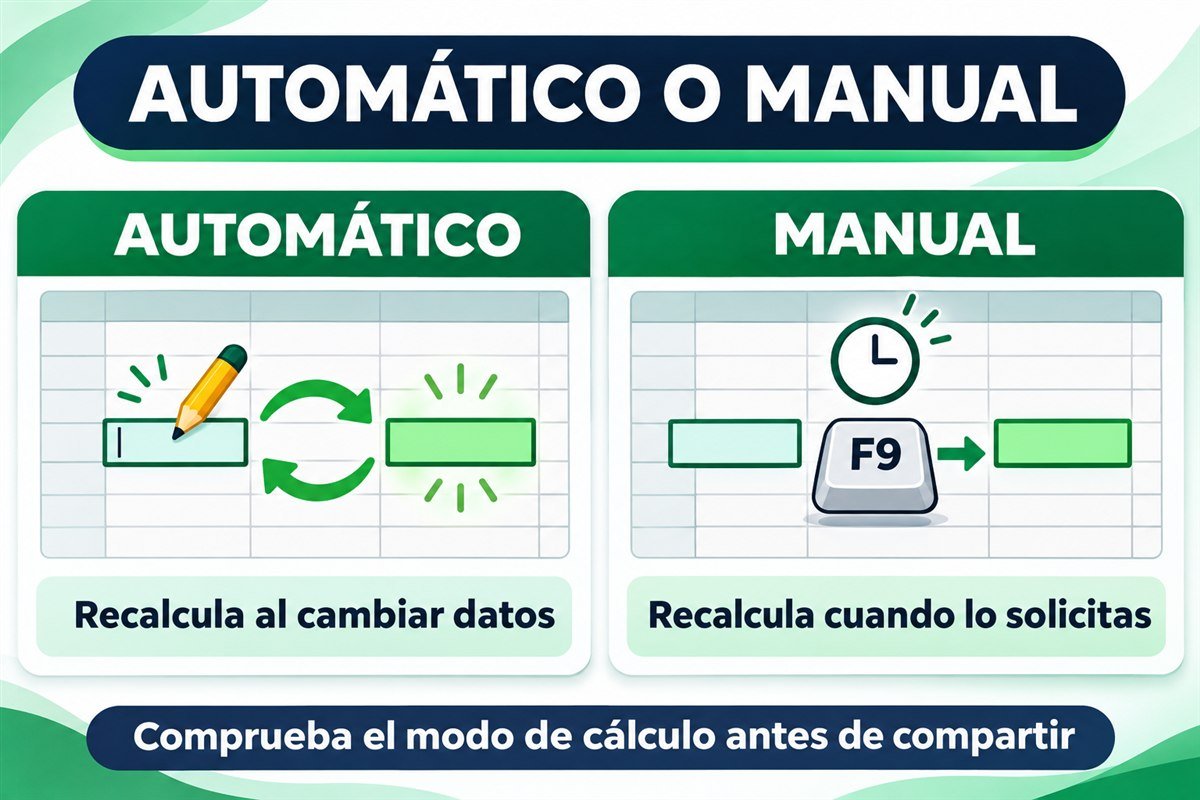
Automático responde a cambios de datos; Manual permite solicitar el recálculo cuando lo necesitas.
Es la opción habitual para trabajar con resultados que responden a los cambios. Úsala en el ejercicio para comprobar inmediatamente qué ocurre al modificar una entrada.
Pospone el recálculo general hasta que lo solicitas. Puede utilizarse durante trabajos concretos con libros pesados, pero obliga a controlar la actualización antes de interpretar o compartir los resultados.
La excepción se refiere a las tablas de datos del análisis de hipótesis. No significa que las tablas habituales creadas con Insertar > Tabla dejen de calcular sus columnas.
En modo Manual, introducir o editar una fórmula puede calcular esa fórmula. No lo uses como prueba de que todo el libro se ha actualizado. Revisa las otras celdas dependientes y solicita el recálculo que corresponda.
• F9: solicita el recálculo de las fórmulas que lo requieren en los libros abiertos.
• Mayús + F9: recalcula la hoja activa.
• Ctrl + Alt + F9: fuerza un cálculo completo de las fórmulas en los libros abiertos.
Utiliza los atajos fuera del modo de edición de una celda. En algunos teclados necesitarás combinar la tecla Fn. Si no quieres depender del teclado, usa los comandos Calcular ahora o Calcular hoja.
Microsoft documenta los métodos y atajos de recálculo de Excel. Para el trabajo diario, comienza por comprobar el modo y la fórmula antes de forzar cálculos completos repetidamente.
Este ejercicio utiliza tres celdas y no requiere macros. Hazlo en una hoja de ensayo con el modo Automático seleccionado. Los resultados esperados te permiten comprobar cada cambio.
• En A1, escribe 100.
• En A2, escribe 50.
• En A3, introduce la fórmula siguiente y pulsa Entrar.
=A1+A2
A3 debe mostrar 150. Cambia A1 de 100 a 150: A3 debe pasar a 200. No has editado la fórmula; has modificado una entrada de la que depende.
Si quieres observar la diferencia, selecciona Manual después de obtener 200. Cambia A2 de 50 a 75. El total puede conservar el resultado anterior hasta que solicites el recálculo; pulsa F9 o Calcular ahora y comprueba que sea 225.
Vuelve a seleccionar Automático al terminar. Cambia A2 de 75 a 100: el resultado esperado es 250. Esta última prueba confirma el comportamiento que quieres conservar para seguir trabajando.
En B1 escribe 80, en B2 escribe 120 y en B3 escribe 200. Utiliza una celda distinta de ese rango para obtener el total:
=SUMA(B1:B3)
El resultado es 400. Cambia B2 a 150 y comprueba que el total pase a 430. Si escribes otro valor en B4, la fórmula anterior seguirá limitada a B1:B3 hasta que adaptes su referencia.
El cálculo automático de fórmulas se comprueba con cambios que tengan un resultado conocido. Incluye pruebas con cero, valores vacíos y un registro nuevo cuando prepares una plantilla para otras personas.
Si un resultado no cambia, sigue un orden de diagnóstico. Cambiar muchas opciones a la vez dificulta identificar la causa y puede dejar otros libros con una configuración inesperada.
Comprueba primero las Opciones de cálculo. Si están en Manual, selecciona Automático y modifica una entrada relacionada. Revisa también si has abierto otros libros en la misma sesión y si el resultado depende realmente de la celda que estás cambiando.
Comprueba si está activado Mostrar fórmulas. Si solo ocurre en una celda, revisa si tiene formato Texto o un apóstrofo antes del signo igual. Cambia a General y vuelve a confirmar la fórmula con F2 y Entrar.
Cambiar el formato visual no siempre reinterpreta un contenido que ya estaba almacenado como texto. Microsoft describe este caso en su guía para corregir fórmulas que no muestran el resultado.
Inspecciona el rango utilizado y el tipo de dato. =SUMA(B2:B100) no incluye B101. Tampoco puedes dar por hecho que una cifra importada sea numérica solo porque parece un número. Revisa espacios, separadores y conversiones antes de corregir el total.
Un error como #¡DIV/0!, #¡VALOR! o #¡REF! señala una condición que debes investigar. El cálculo automático de fórmulas no elimina esos problemas. Revisa divisores, tipos de datos y referencias antes de sustituir los avisos por ceros.
Si una fórmula depende de su propia celda, directa o indirectamente, revisa la referencia circular. No actives la iteración solo para quitar el aviso. Puedes ampliar el diagnóstico en nuestra guía de errores en fórmulas de Excel.
Evita repetir innecesariamente el mismo cálculo en muchas celdas. Revisa las fórmulas que usan rangos enormes y las funciones volátiles, como AHORA o ALEATORIO, cuando aparezcan en gran cantidad. Mide el efecto de un cambio antes de modificar todo el libro.
Trabajar temporalmente en Manual puede posponer las esperas, pero no resuelve la causa de un diseño lento. Documenta el cambio y comprueba los resultados antes de compartir. Microsoft ofrece recomendaciones de rendimiento del cálculo en Excel.
También puedes practicar la suma del ejemplo en Excel para la Web. Busca sus opciones de cálculo en la pestaña Fórmulas. No esperes que todos los ajustes avanzados de escritorio estén disponibles de la misma forma en el navegador.
Antes de compartir una plantilla, pruébala en la plataforma que utilizará el destinatario. Las macros, determinadas conexiones y algunas funciones pueden requerir otro entorno. La compatibilidad del archivo completo importa tanto como el resultado de una suma.
En Google Sheets, las fórmulas también pueden responder a cambios de las celdas relacionadas. Desde un ordenador, revisa Archivo > Configuración > Cálculo para consultar las opciones disponibles en tu hoja.
La configuración regional y el idioma de las funciones pueden cambiar los nombres y separadores que necesitas utilizar. Revisa también las funciones que importan información externa: su actualización no tiene por qué ocurrir al mismo ritmo que una operación local.
Consulta la ayuda oficial de Google sobre ubicación y cálculo. Si intercambias archivos con Excel, comprueba los resultados y las funciones utilizadas después de la conversión.
LibreOffice Calc dispone de una opción de cálculo automático documentada en su ayuda. Otras plataformas también ofrecen campos calculados, aunque sus reglas y posibilidades pueden ser diferentes.
Para elegir una herramienta, revisa dónde trabajarás, con quién compartirás el archivo y qué funciones necesitas conservar. Haz una prueba con tus fórmulas y datos de ejemplo antes de trasladar un proceso completo.
No. Los ejemplos de suma y promedio funcionan con fórmulas normales. Las macros permiten automatizar otras acciones, pero no son necesarias para que una fórmula responda a un cambio de datos.
Puede estar seleccionado el modo Manual. Comprueba las Opciones de cálculo y las referencias de la fórmula. Si deseas que los resultados respondan a cambios de sus entradas, selecciona Automático y realiza una prueba.
No. Puede calcular una fórmula que tenga un rango incompleto o datos incorrectos. Verifica los resultados con casos conocidos y conserva controles para detectar entradas vacías o inesperadas.
No debes darlo por hecho. El recálculo y la actualización de fuentes o informes son procesos diferentes. Comprueba la actualización correspondiente cuando tu archivo utilice consultas, vínculos o tablas dinámicas.
No por sí solo. Recalcular actualiza resultados existentes. Para extender una fórmula, revisa el relleno o las columnas calculadas de una tabla y comprueba que las filas nuevas formen parte del cálculo.
Comprueba el modo de cálculo, los datos de entrada, los rangos y la actualización de fuentes. Prueba una copia en el entorno del destinatario y explica qué campos se pueden editar.
Empieza por un cálculo que puedas comprobar a mano, activa el modo adecuado y revisa cómo responde la hoja. Después podrás ampliar el archivo con más funciones y reportes, manteniendo una prueba conocida para detectar cambios inesperados.
• Aprende a tomar decisiones con nuestra guía de la función SI en Excel.
• Explora las plantillas gratis de Excel y revisa sus instrucciones antes de capturar datos reales.
• Consulta los errores de fórmulas y sus soluciones cuando el resultado no sea el esperado.
El cálculo automático de fórmulas aporta más valor cuando sabes de dónde viene cada dato y qué regla produce el resultado. Conserva esa claridad al personalizar tus plantillas.
¿Tu fórmula conserva un resultado anterior, muestra texto o deja registros fuera del total? Cuéntanos qué fórmula utilizas y qué debería ocurrir al cambiar una entrada. Comparte datos ficticios para explicar el caso sin exponer información de tu negocio.
Sesión caducada
Por favor, accede de nuevo. La página de acceso se abrirá en una pestaña nueva. Después de acceder puedes cerrarla y volver a esta página.