
PLANTILLAS Y FÓRMULAS · GUÍA PRÁCTICA
Las plantillas Excel automáticas con fórmulas te ayudan a organizar registros, actualizar resultados y reducir tareas repetitivas sin empezar cada archivo desde cero.
Aprende a preparar una base reutilizable, calcular ventas y comprobar que las fórmulas siguen funcionando cuando agregas datos. Incluye un ejemplo paso a paso y recursos del blog.
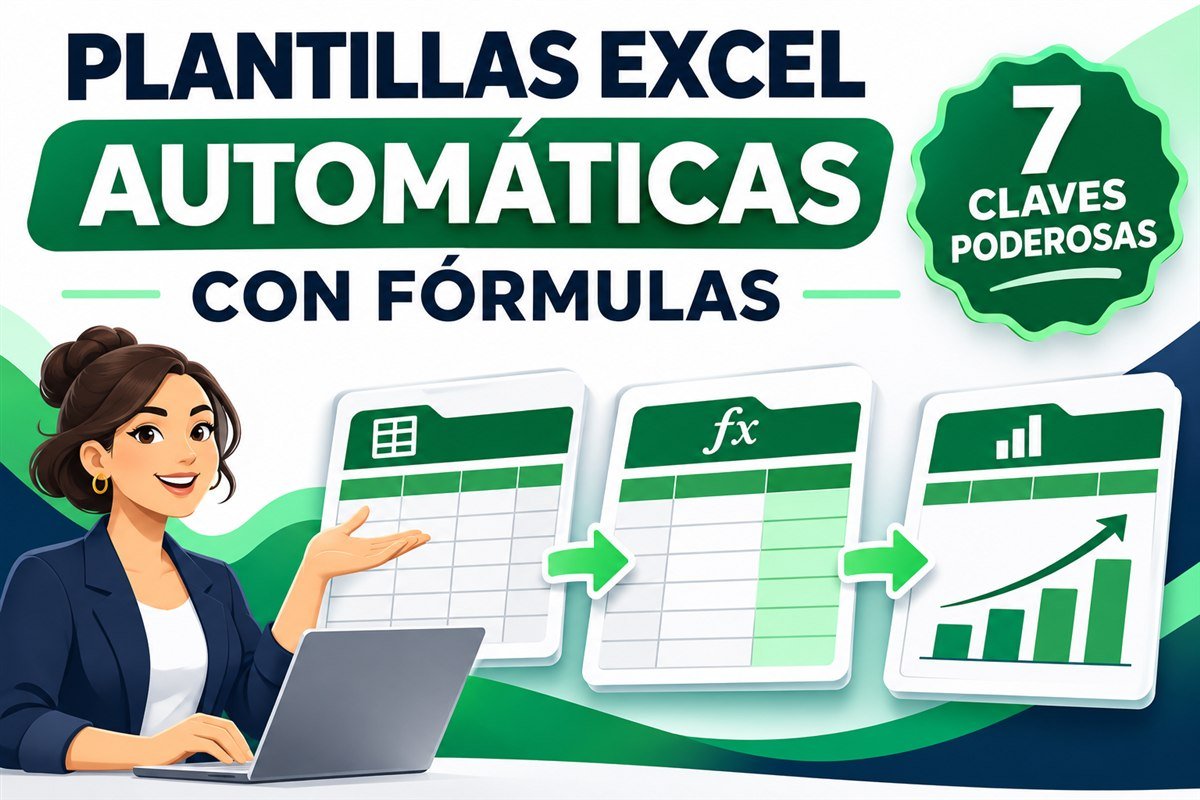
Una base bien diseñada conecta los datos, las fórmulas y los resultados.

Hola, soy Roger Perez. En esta guía te muestro cómo pasar de una hoja que requiere cálculos manuales a una plantilla que puedes reutilizar y revisar con más facilidad.
Una plantilla es un libro preparado con hojas, encabezados, formatos, tablas y fórmulas para una tarea concreta. Puede incorporar gráficos y áreas de captura. Cuando llega un nuevo período o proyecto, trabajas sobre una copia y mantienes la misma organización.
Por ejemplo, un control de gastos puede incluir fecha, categoría, concepto e importe. Las fórmulas suman los movimientos y el resumen muestra cuánto se ha registrado. La plantilla aporta la estructura; tú proporcionas los datos y compruebas los resultados.
En las plantillas Excel automáticas con fórmulas conviene separar entradas, cálculos y salidas. Así sabes dónde escribir y qué celdas debes conservar. Puedes adaptar colores, añadir campos o modificar reportes sin perder de vista esa separación.
Cuando cambia un dato utilizado por una fórmula, Excel puede recalcular el resultado si el modo de cálculo está en Automático. Esto evita volver a hacer la operación con una calculadora. El resultado será fiable solo si la fórmula, los datos y las referencias son correctos.
=SUMA(A1:A10)
Esta fórmula suma de A1 a A10. Si cambias un número dentro de ese rango, se actualiza la suma. Si escribes un valor en A11, no queda incluido por el simple hecho de estar debajo: revisa el rango o utiliza una tabla que se amplíe con los nuevos registros.
Recalcular no es lo mismo que extender. El recálculo actualiza resultados; las columnas calculadas de una tabla ayudan a aplicar la fórmula a las filas. En este artículo no necesitas macros ni programación para practicar.
Microsoft explica el comportamiento de las columnas calculadas en tablas de Excel. Prueba siempre la incorporación de una fila en tu archivo antes de dar la plantilla por terminada.
Las plantillas Excel automáticas con fórmulas son útiles cuando repites una estructura y las reglas de cálculo están claras. No eliminan toda intervención: necesitas capturar datos, revisar excepciones y comprobar que el diseño sigue representando tu proceso.
Puedes sumar gastos por categoría, calcular importes de ventas o actualizar un resumen al introducir movimientos. Reutilizar encabezados y formatos evita preparar la misma hoja cada semana o cada mes.
Una fórmula revisada aplica la misma regla a los registros. La validación y la protección de celdas ayudan a evitar cambios accidentales. Aun así, una fórmula incorrecta puede repetir el mismo error en todas las filas.
Una tabla uniforme facilita filtrar, buscar y comparar períodos. Los encabezados claros y el formato de fecha, número o moneda ayudan a interpretar cada campo sin tener que adivinar su significado.
Puedes destacar vencimientos, diferencias o importes fuera de rango con formato condicional. Los gráficos y los totales resultan más útiles cuando responden a una pregunta concreta y no distraen de los datos.
• Gastos e ingresos: registrar movimientos y comparar lo recibido con lo pagado.
• Ventas: calcular cantidad por precio y obtener un total por período.
• Inventario: resumir entradas y salidas, con controles para detectar diferencias.
• Cuentas por cobrar: revisar saldos y fechas, según las reglas de tu negocio.
También puedes automatizar un cálculo de impuestos, pero la tasa y la base deben corresponder a tu caso. No uses un porcentaje encontrado en una plantilla como si fuera válido para cualquier país o actividad. Documenta los parámetros que hayas comprobado.
Sigue este orden para diseñar una plantilla que puedas ampliar sin perder el control de los cálculos. Empieza con pocos campos y añade nuevas funciones después de comprobar que el caso básico responde correctamente.
Antes de crear plantillas Excel automáticas con fórmulas, escribe el objetivo en una frase: “registrar ventas y obtener el importe total”, por ejemplo. Enumera los campos de entrada y los resultados que necesitas consultar.
Prepara encabezados únicos y evita mezclar datos distintos en una misma columna. Separa una fecha de una observación, o una cantidad de su unidad. Una estructura consistente simplifica los cálculos y las búsquedas.
Incluye una hoja breve de instrucciones: qué celdas se rellenan, qué significa cada campo y cómo se inicia un nuevo período. La persona que use la plantilla debe poder entenderla sin modificar las fórmulas.
En las plantillas Excel automáticas con fórmulas, distingue las celdas editables con un color suave y una leyenda. Usa formatos de fecha, moneda o porcentaje cuando correspondan; el color por sí solo no impide escribir un dato incorrecto.
Configura validación de datos para limitar cantidades o seleccionar categorías de una lista. Si vendes unidades completas, puedes aceptar enteros no negativos; si vendes por peso, necesitarás decimales. Adapta la regla al proceso real.
Comprueba el resultado después de pegar datos, importar archivos o reutilizar una copia. La validación ayuda a la captura, pero no sustituye una revisión de registros vacíos, duplicados o valores fuera de lo esperado.
Selecciona los encabezados y los registros, entra en Insertar > Tabla y confirma que la tabla tiene encabezados. Asigna un nombre claro, como Ventas, desde las opciones de diseño de tabla.
Las columnas calculadas permiten escribir una fórmula y aplicarla a la columna de la tabla. Utiliza referencias estructuradas para identificar los campos por su nombre. Agrega una fila de prueba y verifica que la fórmula se extienda correctamente.
Este paso hace más mantenibles las plantillas Excel automáticas con fórmulas: evita depender de un rango fijo demasiado corto. No conviertas varios bloques separados en una tabla sin revisar primero qué registros pertenecen a ella.
Empieza con operaciones que puedas comprobar a mano. Para un importe de venta, multiplica cantidad por precio; para un resumen, suma la columna de importes. Añade condiciones solo cuando la regla las necesite.
Si una tasa o límite puede cambiar, guárdalo en una celda identificada y utiliza una referencia absoluta, como $H$1, cuando copies la fórmula. Así evitas escribir el mismo porcentaje dentro de muchas celdas.
Las plantillas Excel automáticas con fórmulas deben ser comprensibles para quien las mantiene. Documenta redondeos, descuentos y condiciones. SI.ERROR puede mostrar un aviso, pero no lo uses para ocultar indiscriminadamente todos los problemas.
Si los resultados no cambian al editar una entrada, revisa Fórmulas > Opciones de cálculo > Automático. En Excel de escritorio, cambiar esta opción afecta a los libros abiertos; tenlo en cuenta si trabajas con varios archivos.
En las plantillas Excel automáticas con fórmulas, actualizar una fórmula no garantiza que se hayan actualizado los datos de una conexión externa. Revisa por separado las consultas, vínculos y tablas dinámicas que incorpores.
Consulta las opciones de recálculo documentadas por Microsoft si tu libro conserva resultados anteriores. No actives cálculo iterativo para silenciar una referencia circular accidental.
Antes de compartir plantillas Excel automáticas con fórmulas, comprueba casos normales, ceros, celdas vacías y datos incorrectos. Incluye una fila nueva y revisa si se incorpora a los totales. Compara los resultados con un cálculo independiente.
Desbloquea las celdas de entrada y protege la hoja para reducir cambios accidentales en las fórmulas. Prueba que el usuario pueda seguir insertando los registros necesarios. Proteger una hoja no equivale a cifrar información confidencial.
Si compartes el archivo, usa datos ficticios en los ejemplos. Guarda una copia anterior antes de modificar reglas y anota qué cambiaste. Un pequeño registro de versiones ayuda a investigar diferencias entre reportes.
Cuando las plantillas Excel automáticas con fórmulas estén probadas, conserva una versión maestra con la estructura y las instrucciones. Retira los movimientos de ejemplo que no deban pasar al siguiente período, sin borrar fórmulas ni listas necesarias.
En Excel de escritorio, utiliza Guardar como y elige plantilla de Excel .xltx si el libro no contiene macros. Si necesitas conservar macros, el formato de plantilla es .xltm. Un .xlsx también sirve como copia de trabajo, pero es un formato de libro.
Crea un archivo nuevo a partir de la plantilla, guarda los movimientos con un nombre identificable y conserva una copia de respaldo. Microsoft detalla el procedimiento para guardar un libro como plantilla.
Vamos a crear una tabla sencilla para calcular importes. Usa datos ficticios y una hoja de ensayo. El ejemplo no incluye impuestos ni descuentos: su objetivo es comprobar cómo una entrada alimenta una fórmula y cómo se obtiene el total.
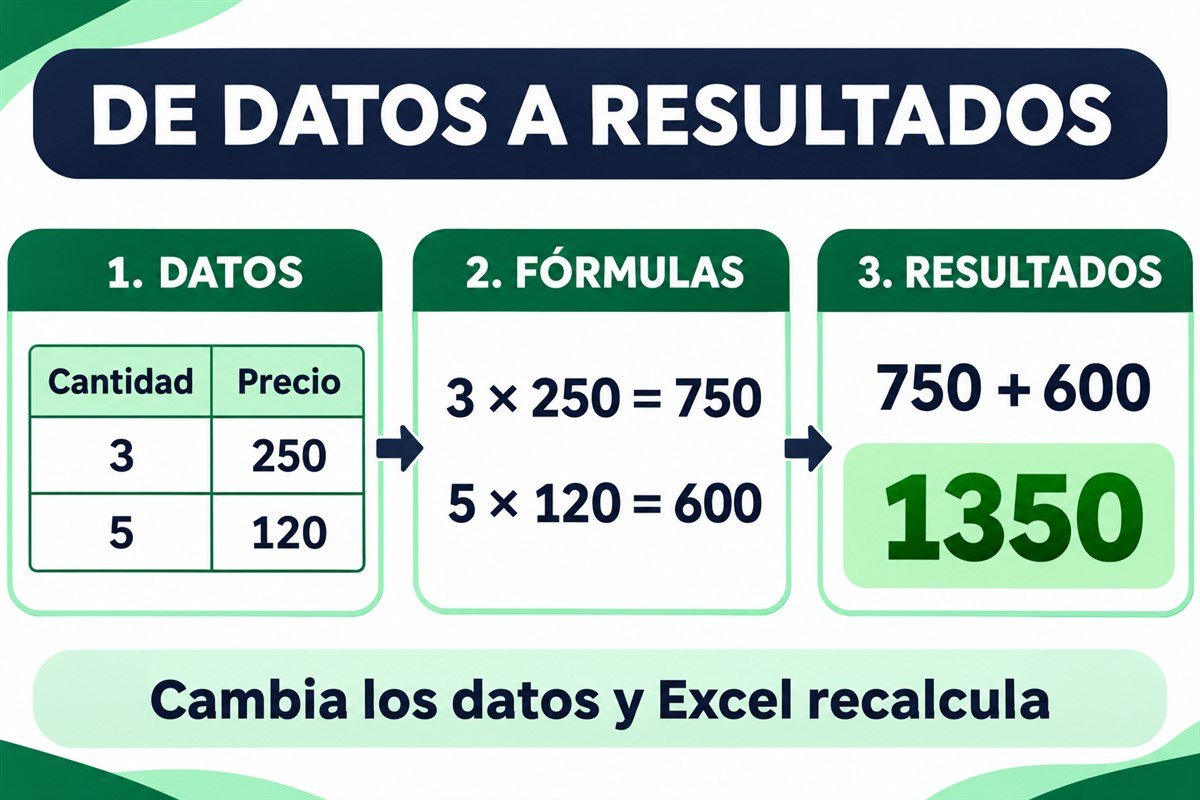
Con los datos del ejemplo: 3 × 250 = 750 y 5 × 120 = 600; el total es 1350.
• En A1 escribe Producto; en B1, Cantidad; en C1, Precio; y en D1, Importe.
• En la fila 2 introduce Producto A, cantidad 3 y precio 250.
• En la fila 3 introduce Producto B, cantidad 5 y precio 120.
• Selecciona A1:D3, crea una tabla con encabezados y asígnale el nombre Ventas.
En la primera celda de datos de la columna Importe, escribe esta fórmula. El símbolo @ indica los valores de la fila actual dentro de la tabla:
=[@Cantidad]*[@Precio]
La columna calculada debe mostrar 750 y 600. Comprueba ambas filas antes de continuar. Si la fórmula no se extiende como esperabas, revisa que estés dentro de la tabla y que no haya excepciones en la columna.
En una celda situada fuera de la tabla, escribe la fórmula siguiente. SUMA utiliza la columna Importe completa de la tabla Ventas; el resultado inicial es 1350.
=SUMA(Ventas[Importe])
Esta suma incluye los registros aunque apliques un filtro. Si quieres sumar solo las filas visibles, utiliza una fila de totales con la operación adecuada y comprueba su comportamiento al filtrar. No confundas un total general con un subtotal visible.
• Cambia la cantidad del Producto A de 3 a 4: su importe debe pasar a 1000 y el total a 1600.
• Restaura la cantidad 3. Agrega dentro de la tabla una fila Producto C con cantidad 2 y precio 50.
• Comprueba que la nueva fila calcule 100 y que el total sea 1450. Si no ocurre, revisa la ampliación de la tabla y la columna calculada.
Puedes reproducir el ejemplo en Excel de escritorio o en Excel para la Web. Los nombres de menús varían entre versiones. Las fórmulas anteriores usan nombres de función en español; si tu instalación usa inglés, SUMA se llama SUM.
Si después agregas funciones con varios argumentos, utiliza el separador que corresponda a tu configuración regional. Una coma o un punto y coma mal colocado puede impedir que Excel acepte una fórmula correcta.
Cuando un resultado parezca incorrecto, revisa primero el origen del dato y después el cálculo. Estas comprobaciones ayudan a conservar la utilidad de las plantillas Excel automáticas con fórmulas a medida que crece el archivo.
• El total no incluye registros nuevos: comprueba que los datos estén dentro de la tabla y revisa el rango o la referencia estructurada.
• La fórmula aparece como texto: revisa si la celda está en formato Texto o si hay un apóstrofo antes del signo igual. Cambia el formato y vuelve a introducir la fórmula.
• Los importes no se suman: comprueba si los números importados están almacenados como texto. El formato visual por sí solo no siempre convierte el contenido.
• Aparece #¡DIV/0!: revisa el divisor y define qué debe ocurrir cuando sea cero o falte el dato.
• Aparece #¡REF!: busca referencias eliminadas o modificadas. No reemplaces el error por cero sin reparar la relación.
• Una fila tiene un resultado distinto: revisa si se sobrescribió una fórmula de la columna con un valor o una regla diferente.
Revisa nuestra guía de errores en fórmulas de Excel para ampliar el diagnóstico. Conserva avisos útiles: un cero y un dato pendiente no significan lo mismo.
Comprueba encabezados, unidades, fechas, moneda, total y período. Verifica que las entradas sean editables y que las fórmulas estén identificadas. Finalmente, abre una copia limpia y repite el ejemplo de prueba para detectar dependencias del archivo original.
Si prefieres partir de una estructura preparada, explora estos recursos de Aplica Excel Contable. Cada página explica su plantilla y las opciones disponibles. Revisa las instrucciones y los requisitos antes de incorporar tus datos.
Compara herramientas para distintas tareas y elige una base que se acerque a tu proceso. Evita adaptar un archivo complejo cuando una tabla sencilla resuelve lo que necesitas.
Explorar plantillas gratisOrganiza los movimientos de caja y consulta la explicación de uso. Comprueba cómo se registran los ingresos, las salidas y los saldos antes de empezar un nuevo período.
Ver plantilla de caja diariaUna base para revisar entradas y salidas de dinero. Adapta categorías y fechas, conserva las fórmulas y contrasta los totales con tus registros de origen.
Ver ingresos y egresosAl descargar plantillas Excel automáticas con fórmulas, conserva una copia original y revisa vínculos externos, compatibilidad y celdas de entrada. Si el archivo contiene macros, comprueba su origen y su necesidad antes de habilitarlas. El ejemplo de esta guía funciona sin macros.
No necesariamente. Los cálculos de esta guía funcionan con fórmulas y tablas. Las macros permiten otras tareas, pero no son un requisito para recalcular importes o sumar registros.
Comprueba el modo de cálculo, las referencias y el tipo de dato. Si la celda contiene texto en lugar de una fórmula, activar Automático no basta: tendrás que corregir la entrada.
No. Las columnas calculadas de una tabla pueden extender sus fórmulas a nuevas filas de la tabla. En un rango normal debes revisar el relleno y las referencias; no supongas que una fórmula en una celda cubre toda la hoja.
El ejemplo de ventas utiliza tablas y operaciones sencillas que puedes practicar en Excel para la Web. Otras plantillas pueden depender de funciones, conexiones o macros que no tengan el mismo soporte; comprueba cada archivo.
Identifica las celdas de entrada, desbloquéalas y protege la hoja con las opciones que necesite tu proceso. Conserva respaldos. La protección de hoja ayuda frente a cambios accidentales y no sustituye el cifrado de datos sensibles.
El formato .xlsx guarda un libro de trabajo. El formato .xltx guarda una plantilla sin macros para crear nuevos libros a partir de una estructura. Si la plantilla contiene macros, se utiliza .xltm.
Empieza por una tarea repetitiva, organiza los datos y comprueba una fórmula sencilla antes de ampliar el archivo. Las plantillas Excel automáticas con fórmulas aportan más valor cuando sus reglas son claras y sus resultados se pueden verificar.
¿Qué necesitas controlar: ventas, gastos, inventario o cobros? Deja tu duda en los comentarios y explica qué datos tienes y qué resultado esperas. Utiliza valores ficticios si quieres compartir un ejemplo.
Sesión caducada
Por favor, accede de nuevo. La página de acceso se abrirá en una pestaña nueva. Después de acceder puedes cerrarla y volver a esta página.