
EXCEL · REGISTRO Y PRESUPUESTO MENSUAL
Un control de gastos en Excel te ayuda a organizar tus operaciones, revisar en qué categorías se concentra el gasto y comparar lo registrado con un presupuesto. La clave es separar los importes, sus respaldos y el estado del pago.
Prepara una estructura útil en siete pasos, con fórmulas por categoría y mes, un ejemplo resuelto y controles para detectar errores. Distingue gastos registrados, pagos realizados y pendientes antes de interpretar cualquier total.
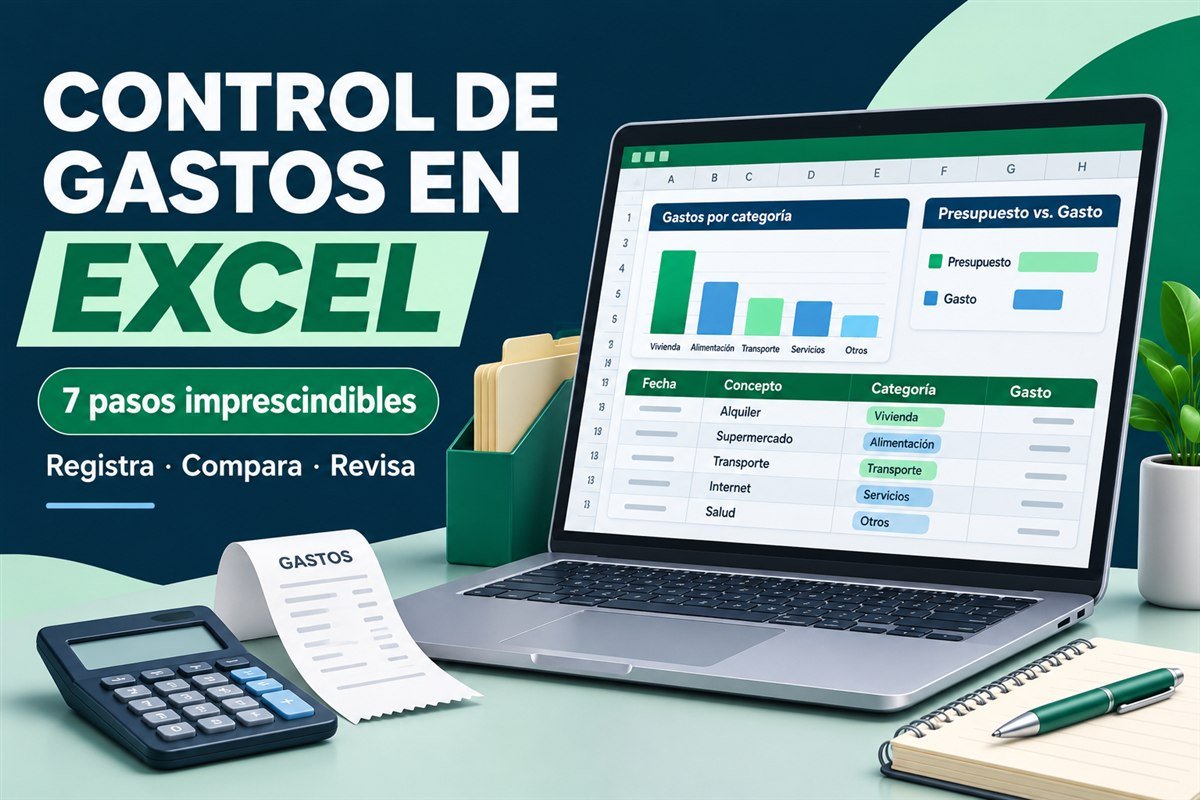
Registra cada operación, conserva su respaldo y revisa las diferencias con el presupuesto.
Hola, soy Roger Pérez. Llevar una lista de pagos es un comienzo, pero un registro útil también explica la fecha, el concepto, la categoría y el documento relacionado. Esa información permite revisar el origen de un importe y comparar períodos con un criterio uniforme.
El control de gastos en Excel reúne esos datos en una estructura que puedes filtrar y resumir. Puede adaptarse a un presupuesto personal o a un pequeño negocio. Conserva separados ambos ámbitos para que los totales respondan a la pregunta que estás revisando.
• Presupuesto: el importe que asignas a una categoría y período.
• Gasto registrado: la operación que has incorporado al control, con su importe y fecha de registro.
• Pago: la salida de dinero que has confirmado, con una fecha y una referencia propias.
En esta guía, el presupuesto se compara con los gastos agrupados por su fecha de registro. El estado permite distinguir cuáles de esas operaciones están pagadas y cuáles continúan pendientes. Si necesitas conocer las salidas de dinero del mes, utiliza la fecha real del pago.
Este control de gastos en Excel es una guía de organización y revisión. Su lista operativa no determina por sí sola el tratamiento contable o fiscal de una operación. Define el alcance del registro antes de utilizar sus cifras en otros informes.
Separa la captura, los catálogos y el resumen. Así puedes cambiar la presentación sin volver a escribir los movimientos. Empieza con una sola moneda y un criterio uniforme para los importes que vas a registrar.
Una fila por operación, con fecha, categoría, concepto, importe y estado. Añade fecha de pago, medio utilizado, documento y referencia. Evita insertar subtotales entre los registros.
Prepara una lista breve que puedas utilizar de forma repetida. En el ejemplo emplearemos Servicios, Transporte, Materiales y Otros. Define qué conceptos corresponden a cada grupo.
Registra el importe previsto para cada categoría antes de comparar resultados. Identifica el mes y conserva la versión aprobada para explicar cualquier cambio posterior.
Muestra registrado, pagado, pendiente y diferencia con el presupuesto. Etiqueta el período y el criterio de fecha utilizado. Mantén las fórmulas separadas de las entradas editables.
Para practicar el control de gastos en Excel, utiliza estos encabezados exactos en la tabla de captura: Fecha, Categoria, Concepto, Importe, Estado, FechaPago, MedioPago, Documento, ReferenciaPago y Observaciones. Los nombres sin espacios facilitarán seguir las fórmulas.
Convierte el rango en tabla mediante Inicio → Dar formato como tabla y asígnale el nombre Gastos. Microsoft explica cómo utilizar nombres de tabla y columna en las fórmulas.
Una fecha vacía de pago significa que todavía no has documentado ese dato. Un importe de cero confirmado y una celda pendiente de completar tienen significados diferentes. Establece qué campos son obligatorios antes de comenzar la captura.
Sigue esta secuencia con datos de prueba antes de incorporar operaciones reales. El objetivo es que cada cifra del resumen pueda rastrearse hasta sus registros y documentos.
Indica si registrarás gastos personales o de un negocio, qué moneda utilizarás y quién actualizará la información. Define qué representa la columna Fecha y utiliza ese criterio de forma consistente al comparar los meses.
Decide también si los importes se capturarán con el mismo tratamiento de impuestos y otros cargos. No mezcles bases distintas dentro de un resumen. El ejemplo utiliza cantidades ficticias, sin desarrollar un cálculo tributario.
Asigna a cada categoría un nombre estable y un presupuesto para el período. Evita crear un grupo nuevo por cada compra; necesitas categorías que permitan reconocer patrones y comparar resultados.
En el control de gastos en Excel, documenta los cambios del presupuesto. Si modificas un límite después de registrar los gastos, conserva la cifra anterior y la razón del ajuste para que la comparación siga siendo explicable.
Registra la fecha, el concepto, la categoría y el importe junto al documento que respalda la operación. Comprueba que el comprobante no se haya incorporado antes y que la cantidad coincida con el dato de origen.
Utiliza listas para Categoria y Estado. En Datos → Validación de datos puedes limitar las opciones de captura. Prueba entradas válidas e inválidas, como recomienda Microsoft al explicar cómo aplicar validación de datos.
Este ejemplo de control de gastos en Excel utiliza dos estados: Pagado y Pendiente. Se supone un pago completo por operación. Marca Pagado únicamente cuando hayas comprobado su fecha y referencia, sin volver a registrar el gasto como una compra nueva.
Si existen abonos o varios pagos para una factura, utiliza un registro de pagos relacionado con su identificador y calcula el saldo pendiente. No marques todo el importe como pagado después de recibir o realizar solo un pago parcial.
Utiliza una fecha de inicio del mes y otra para el primer día del mes siguiente. Con SUMAR.SI.CONJUNTO puedes sumar la categoría seleccionada dentro de ese intervalo, sin combinar accidentalmente meses de años distintos.
Comprueba las fórmulas del control de gastos en Excel con un conjunto pequeño cuyo total conozcas. Prueba una fecha del último día del mes y otra del mes siguiente para revisar los límites del período.
Revisa las categorías con mayor consumo de presupuesto y las operaciones pendientes. Antes de cambiar un límite, comprueba que no existan duplicados, importes mal capturados o conceptos clasificados en otro grupo.
Un indicador de color puede señalar dónde revisar, pero el motivo debe encontrarse en los movimientos. Conserva una explicación breve cuando una diferencia se deba a una compra extraordinaria o a un cambio del alcance.
Contrasta los pagos con el efectivo o los movimientos bancarios que corresponda revisar. Identifica diferencias de fecha, documentos pendientes y cargos no capturados. Documenta las correcciones antes de dar por terminado el período.
Guarda una copia del control de gastos en Excel con sus respaldos y fecha de revisión. Mantén una versión de trabajo para continuar y evita reemplazar el cierre anterior sin conservar el historial del cambio.
Supongamos un presupuesto de noviembre de 2026, en una sola moneda y sin pagos parciales. La categoría Servicios tiene presupuesto de 300; Transporte, 200; Materiales, 400; y Otros, 100. El presupuesto total es 1.000.
Fecha de registro: 03/11/2026. Concepto: servicio de internet. Estado: Pagado. Fecha de pago: 03/11/2026. Documento ficticio F001 y referencia de pago P001.
Fecha de registro: 05/11/2026. Concepto: mensajería. Estado: Pagado. Fecha de pago: 05/11/2026. Documento ficticio T001 y referencia de pago P002.
Fecha de registro: 08/11/2026. Concepto: insumos de oficina. Estado: Pagado. Fecha de pago: 09/11/2026. Documento ficticio F002 y referencia de pago P003.
Fecha de registro: 10/11/2026. Concepto: mantenimiento menor. Estado: Pendiente. Documento ficticio F003. La fecha y la referencia de pago permanecen vacías porque todavía no se ha confirmado el pago.
El control de gastos en Excel debe mostrar 810 registrados: 280 + 150 + 320 + 60. De esas operaciones, 750 están pagados y 60 pendientes. La clasificación se refiere al estado de los registros revisados.
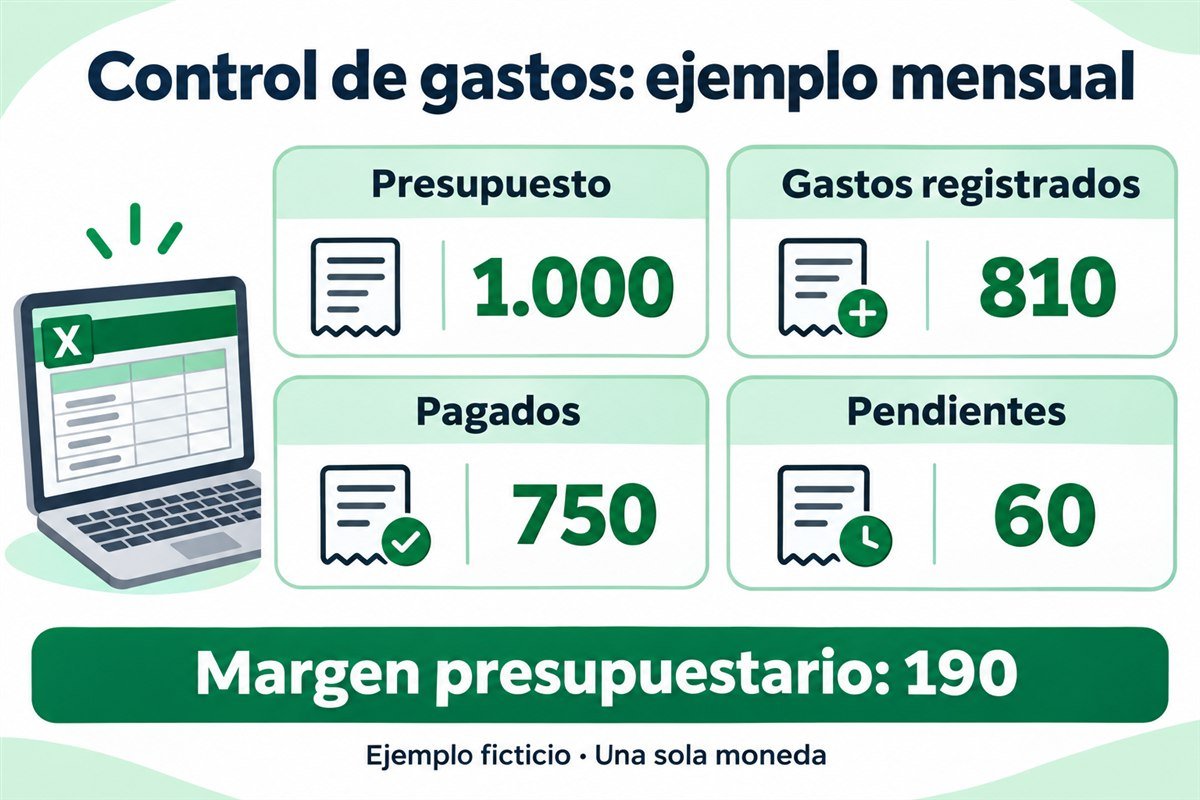
Los 810 registrados incluyen 750 pagados y 60 pendientes. El margen de presupuesto es 1.000 − 810 = 190.
El margen presupuestario se obtiene restando los gastos registrados al presupuesto: 1.000 − 810 = 190. No es el saldo del banco ni una ganancia. Para conocer el dinero disponible necesitas revisar también saldos, ingresos y otras salidas de dinero.
En este ejemplo todos los pagos confirmados ocurren en noviembre. Si una operación registrada en noviembre se paga en diciembre, su fecha de registro y su fecha de pago pertenecen a períodos distintos. El resumen debe conservar esa diferencia.
Antes de ampliar el control de gastos en Excel, comprueba las cuatro categorías: Servicios conserva margen de 20; Transporte, 50; Materiales, 80; y Otros, 40. La suma de esos márgenes es 190.
Prepara una hoja Resumen. En B2 escribe una fecha real correspondiente al primer día del mes, por ejemplo 01/11/2026. En B3 calcula el primer día del mes siguiente:
=FECHA(AÑO(B2);MES(B2)+1;1)
El intervalo incluirá fechas mayores o iguales a B2 y menores que B3. Así también se incluyen registros con hora durante el último día del mes. Microsoft documenta cómo construir fechas con la función FECHA.
Desde la fila 6 del resumen utiliza: A Categoria, B Presupuesto, C Registrado, D PagadoDelRegistro, E PendienteDelRegistro, F Margen y G UsoPresupuesto. Introduce en A6 una categoría, como Servicios, y su presupuesto en B6.
En C6 utiliza esta fórmula. La tabla de origen debe llamarse Gastos y conservar los encabezados del apartado de estructura. La fecha utilizada es la de registro, no la de pago:
=SUMAR.SI.CONJUNTO(Gastos[Importe];Gastos[Categoria];A6;Gastos[Fecha];">="&$B$2;Gastos[Fecha];"<"&$B$3)
Al copiarla hacia abajo, A6 cambiará a la categoría de cada fila; B2 y B3 permanecerán fijas. Microsoft detalla los argumentos de SUMAR.SI.CONJUNTO para sumar con varios criterios.
En D6 calcula cuánto de lo registrado en esa categoría y mes está marcado como Pagado. En E6 calcula lo que continúa Pendiente. Ambas fórmulas conservan el mismo criterio de fecha de registro que C6:
D6: =SUMAR.SI.CONJUNTO(Gastos[Importe];Gastos[Categoria];A6;Gastos[Fecha];">="&$B$2;Gastos[Fecha];"<"&$B$3;Gastos[Estado];"Pagado")
E6: =SUMAR.SI.CONJUNTO(Gastos[Importe];Gastos[Categoria];A6;Gastos[Fecha];">="&$B$2;Gastos[Fecha];"<"&$B$3;Gastos[Estado];"Pendiente")
En el control de gastos en Excel del ejemplo, estas columnas deben sumar 750 pagados y 60 pendientes. Si solo utilizas esos dos estados y pagos completos, su suma debe coincidir con los 810 registrados. Un estado vacío o diferente requiere revisión.
En F6 resta lo registrado al presupuesto. En G6 calcula su proporción; si el presupuesto es cero, muestra un aviso en lugar de dividir entre cero. Aplica formato de porcentaje a G6 y copia las fórmulas a las demás categorías:
F6: =B6-C6
G6: =SI(B6=0;"Sin presupuesto";C6/B6)
El porcentaje total se calcula dividiendo el total registrado entre el presupuesto total: 810 ÷ 1.000 = 81 %. No sumes ni promedies directamente los porcentajes de las categorías para obtener ese indicador.
Para revisar salidas de dinero del período en este modelo de pagos completos, coloca aparte esta fórmula. Aquí el filtro cambia a FechaPago. Solo debes incluir operaciones realmente confirmadas como Pagado:
=SUMAR.SI.CONJUNTO(Gastos[Importe];Gastos[Estado];"Pagado";Gastos[FechaPago];">="&$B$2;Gastos[FechaPago];"<"&$B$3)
Este resultado puede diferir de PagadoDelRegistro: uno agrupa por fecha real de pago y el otro por fecha del registro original. Por ejemplo, una factura de octubre pagada en noviembre pertenece al pago de noviembre, aunque no al registro de noviembre.
Las fórmulas del control de gastos en Excel utilizan nombres de funciones en español y punto y coma. Tu instalación puede requerir otros separadores. Introduce cada fórmula en la celda indicada por su etiqueta, sin copiar la etiqueta y comenzando por =.
Empieza por comprobar los datos antes de interpretar el gráfico o la diferencia. Un resultado necesita un período, una moneda y una definición de qué registros incluye. Mantén esas referencias visibles al compartir el resumen.
• Registrado frente a presupuesto: muestra cuánto del límite está utilizado por las operaciones incluidas según su fecha de registro.
• Pendiente: identifica importes de esos registros que todavía no figuran como pagados; revisa también pendientes de meses anteriores.
• Pagos del mes: reúne las salidas confirmadas por su fecha real, con independencia del mes en que se registró la operación.
• Margen negativo: indica que lo registrado supera el presupuesto definido; comprueba la causa en el detalle.
Para presentar el control de gastos en Excel, un gráfico de barras por categoría puede comparar Presupuesto y Registrado. Conserva los importes y sus etiquetas al lado del gráfico para poder comprobar el resultado sin depender únicamente de los colores.
Puedes resaltar márgenes negativos mediante formato condicional. Microsoft explica cómo resaltar información según el valor de las celdas. Utiliza el aviso para dirigir la revisión y documenta lo que encuentres.
Si una categoría aumenta, abre sus movimientos y compara conceptos y documentos. Una compra extraordinaria, una clasificación distinta o un registro duplicado requieren respuestas diferentes; el total por sí solo no explica la causa.
La operación se captura una vez. Cuando se pague, actualiza el seguimiento correspondiente. Si manejas una tabla de pagos separada, relaciónala con el identificador del gasto sin volver a incrementar el importe de la operación.
No compares un resumen por fecha de pago con otro por fecha de registro sin identificarlo. Tampoco sumes monedas diferentes como si fueran una sola unidad. Define cómo separar o convertir los datos antes de consolidarlos.
Comprueba la fecha y la referencia del pago. Un gasto pendiente no debe aparecer como salida bancaria confirmada. Revisa los estados fuera de la lista y las filas incompletas antes de cerrar el mes.
Diferencia las entradas de las fórmulas. Verifica que las nuevas filas pertenezcan a la tabla y que las categorías coincidan con el resumen. Después de cambiar la estructura, repite una prueba con valores conocidos.
En el control de gastos en Excel, utiliza un identificador para relacionar documentos y pagos. Un número de factura aislado puede repetirse entre proveedores; conserva los datos suficientes para comprobar la operación que corresponde.
Las devoluciones, anulaciones y correcciones necesitan una regla documentada. El ejemplo no las desarrolla. Si las incorporas, define cómo afectarán al importe, al presupuesto y al seguimiento de pago antes de mezclar signos o estados adicionales.
Haz una revisión periódica de los pendientes y conserva una copia de seguridad. Al cerrar, comprueba tanto el detalle como los totales. Un resumen sin errores visibles puede seguir excluyendo una categoría mal escrita o una fecha guardada como texto.
Para explorar un recurso del blog, consulta la página de plantillas Excel de ingresos y egresos. Allí encontrarás su presentación e instrucciones de acceso. Revisa sus columnas y funcionamiento antes de utilizarlo con tus datos.
Es un recurso relacionado con el control de gastos en Excel. No se presenta como un archivo idéntico al modelo de esta guía. Si necesitas las mismas columnas y fórmulas del ejemplo, compara la estructura y adapta una copia de trabajo.
También puedes revisar las plantillas de caja diaria para organizar movimientos de efectivo y la guía de filtros en Excel para localizar categorías, estados y fechas.
Empieza con una copia de práctica, utiliza importes ficticios y comprueba qué representa cada indicador. Amplía el control de gastos en Excel después de verificar los registros y la conciliación del período.
Fecha, categoría, concepto, importe y documento. Para seguir los pagos añade estado, fecha de pago y referencia. Un resumen necesita identificar el período, la moneda y el criterio de fecha utilizado.
Utiliza SUMAR.SI.CONJUNTO con la categoría y dos límites de fecha: desde el primer día del mes, incluido, hasta el primero del mes siguiente, excluido. Comprueba que las fechas e importes sean datos válidos de Excel.
No. Registrado, pendiente y pagado describen aspectos diferentes. El modelo separa el registro de la operación y la confirmación del pago, y supone pagos completos. Para abonos necesitas controlar importes pagados y saldo pendiente por operación.
No. En la guía, margen es presupuesto menos gastos registrados. El dinero disponible requiere revisar saldos, ingresos y otras salidas, además de sus fechas. Mantén los indicadores separados.
Sí. Define categorías, moneda, responsables y criterios antes de capturar. Revisa también pagos parciales, devoluciones y tratamiento de importes si forman parte de tu proceso; el ejemplo no desarrolla esas situaciones.
La guía explica una estructura y fórmulas para practicar. Los botones llevan al recurso de ingresos y egresos y al catálogo existente del blog. Revisa qué ofrece cada archivo antes de utilizarlo.
Un buen control de gastos en Excel empieza con operaciones identificadas, categorías consistentes y una revisión que puedas repetir. Comprueba qué representa cada cifra antes de compararla con el presupuesto o con los movimientos bancarios.
¿Qué necesitas organizar: categorías, pendientes, presupuesto o pagos del mes? Deja tu pregunta en los comentarios y utiliza datos ficticios para explicar cualquier ejemplo.
Sesión caducada
Por favor, accede de nuevo. La página de acceso se abrirá en una pestaña nueva. Después de acceder puedes cerrarla y volver a esta página.