
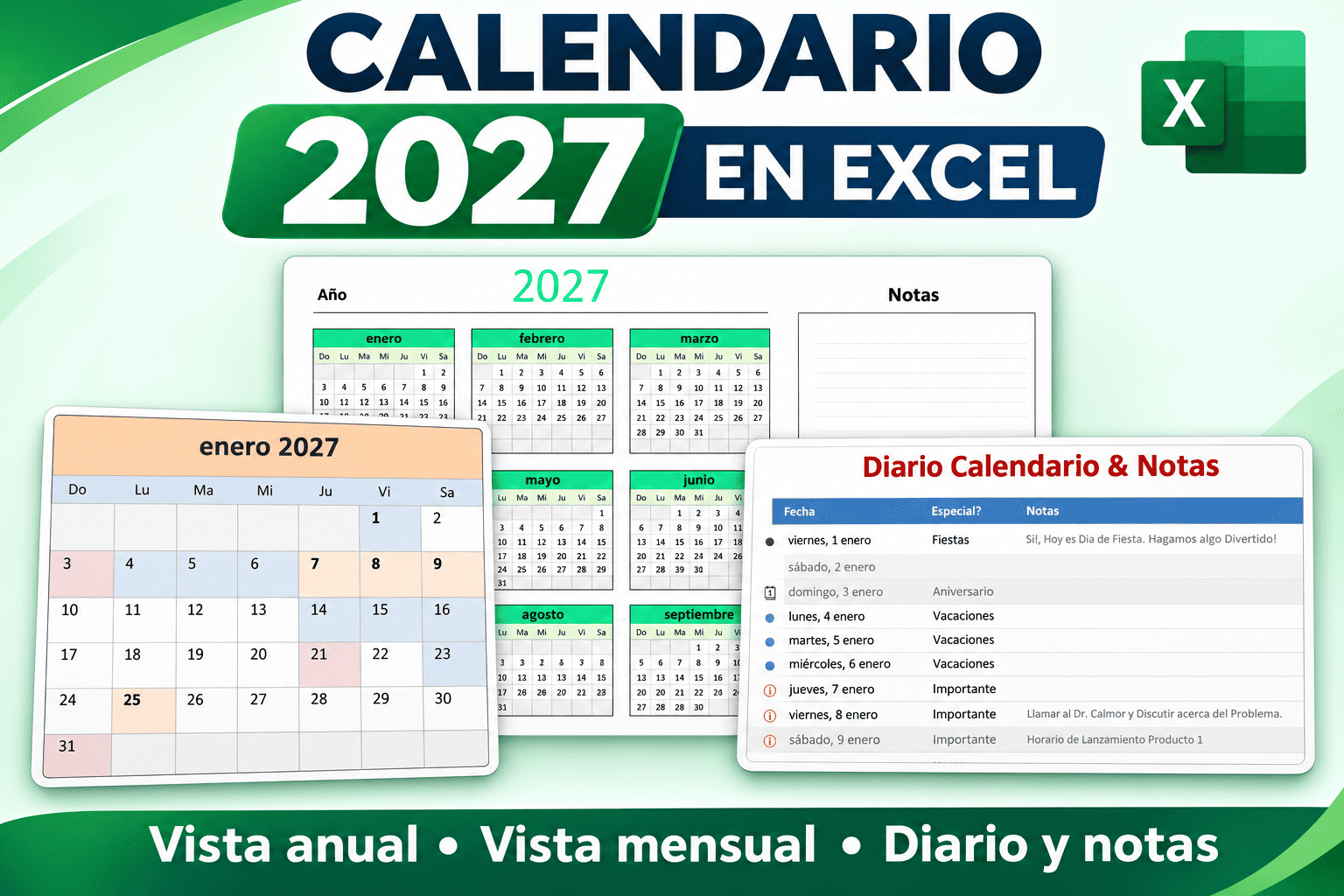
¿Quieres empezar el año con tus actividades bien organizadas? Un calendario 2027 en Excel te permite reunir tus fechas importantes, preparar una agenda de trabajo y consultar tus compromisos desde una hoja de cálculo.
¡Hola! Soy Roger Pérez, de Aplica Excel Contable. En esta guía te comparto ideas para planificar el año, personalizar tu calendario e imprimir una versión que puedas tener a mano en tu escritorio.
Si utilizaste nuestro calendario del año anterior, esta entrada te ayudará a preparar tu organización para 2027 y revisar los detalles que debes actualizar antes de comenzar.
Descargar el calendario 2027 en Excel
Pulsa en el botón para descargar tu Calendario 2027 en Excel.
Descarga el archivo, guarda una copia original y utiliza otra para tus notas. Así podrás recuperar el diseño inicial si necesitas empezar de nuevo.
Fechas del calendario 2027 que debes conocer
El año 2027 tiene 365 días y no es bisiesto. Comienza el viernes 1 de enero y termina el viernes 31 de diciembre. Febrero tiene 28 días.
Esta tabla te ayudará a comprobar el inicio de cada mes si estás preparando o revisando un calendario:
Inicio y duración de los meses de 2027
Mes
Primer día
Número de días
Enero
Viernes
31
Febrero
Lunes
28
Marzo
Lunes
31
Abril
Jueves
30
Mayo
Sábado
31
Junio
Martes
30
Julio
Jueves
31
Agosto
Domingo
31
Septiembre
Miércoles
30
Octubre
Viernes
31
Noviembre
Lunes
30
Diciembre
Miércoles
31
Los días festivos y los períodos de vacaciones dependen de tu país, localidad o centro de trabajo. Agrégalos después de comprobar las fechas que correspondan a tu caso.
¿Qué formato de calendario 2027 en Excel te conviene?
Antes de elegir un diseño, piensa cómo vas a consultarlo. Puedes combinar una vista del año con otra más detallada para tus actividades de cada día.
Calendario anual: una vista de los 12 meses
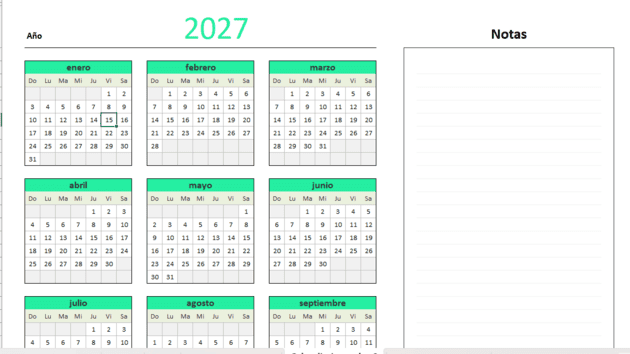
Vista del calendario anual 2027 con espacio para notas.
La vista anual resulta práctica para distribuir proyectos, señalar cumpleaños y ubicar períodos de vacaciones. También te ayuda a observar cómo se reparten las actividades entre los meses.
Para mantenerla legible, reserva esta vista para fechas clave y utiliza una agenda aparte cuando necesites escribir varios detalles.
Calendario mensual: espacio para tus compromisos
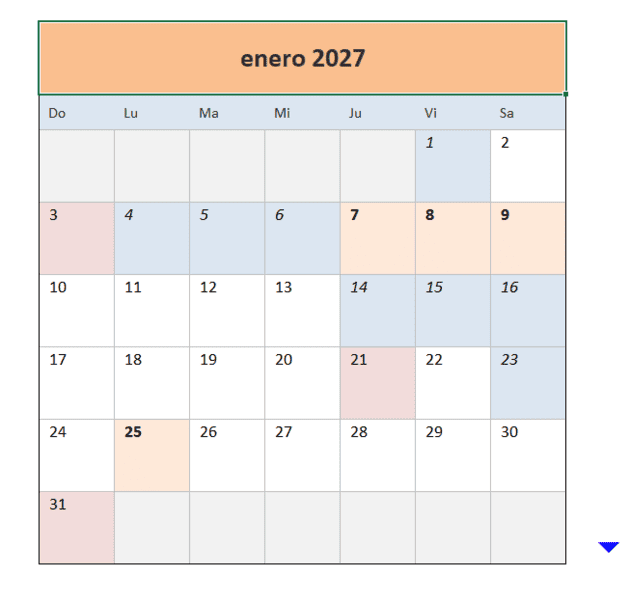
Vista mensual de enero de 2027 en Excel.
Un calendario mensual facilita organizar reuniones, entregas de trabajos, clases y actividades familiares. Revisa el mes al comenzar y actualízalo cuando cambien tus planes.
Por ejemplo, puedes dedicar un color a las actividades de trabajo y otro a los asuntos personales. Una pequeña leyenda te ayudará a recordar qué significa cada color.
Agenda diaria: fechas, eventos y notas
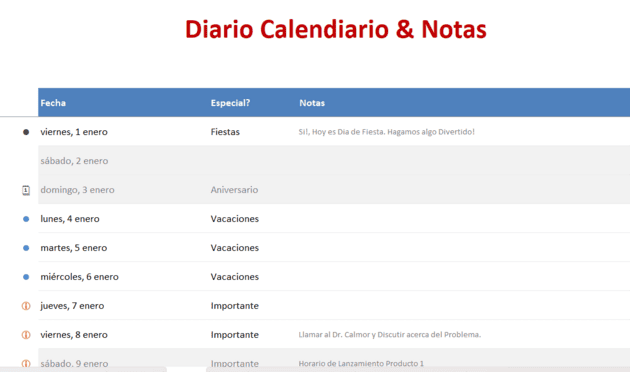
Agenda diaria con fecha, tipo de evento y notas.
La agenda diaria que se muestra en la captura organiza la información en columnas de fecha, tipo de evento y notas. Puedes utilizarla para registrar compromisos, aniversarios, vacaciones o recordatorios, junto con una breve descripción de cada actividad.
Al terminar la jornada, marca lo completado y revisa lo pendiente antes de trasladarlo a otro día.
Mini calendario y diseños a color
Un mini calendario sirve como referencia rápida junto a tus apuntes. Los diseños a color pueden ayudarte a distinguir meses o destacar fines de semana, siempre que los números conserven suficiente contraste.
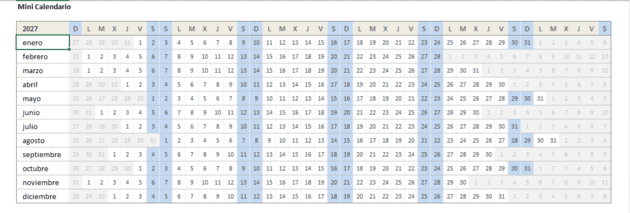
Mini calendario 2027 en Excel para consultar el año completo.
Cómo personalizar tu calendario 2027 en Excel
1. Comprueba el año y las fechas. No basta con sustituir el título de una plantilla de 2026: también debes actualizar la posición de los días.
2. Define tus prioridades. Anota los eventos que ya conoces antes de añadir actividades nuevas.
3. Usa pocos colores. Elige una combinación sencilla para que la información se entienda de un vistazo.
4. Escribe notas breves. Si una actividad requiere una explicación extensa, utiliza una hoja adicional.
5. Guarda tus cambios. Conserva una copia actualizada e identifica el archivo con un nombre fácil de reconocer.
Una revisión semanal te permitirá ajustar las actividades y detectar días demasiado cargados antes de que lleguen.
Video: cómo personalizar tu calendario 2027 en Excel
Mira el siguiente tutorial para aprender cómo personalizar tu calendario 2027 en Excel y adaptarlo a tus necesidades.
Cómo resaltar fechas en el calendario 2027 en Excel
¿Quieres localizar tus fechas importantes de un vistazo? Puedes resaltar fechas en el calendario 2027 en Excel con distintos colores para identificar cumpleaños, reuniones, entregas y otros compromisos. Así tendrás una referencia visual al revisar tu calendario 2027.
Elige una combinación sencilla y mantén el mismo significado durante el año. Por ejemplo, puedes usar amarillo para recordatorios, verde para actividades personales y azul para compromisos de trabajo. Añade una pequeña leyenda en las notas para recordar cada categoría.
Cómo marcar una fecha con color en el calendario 2027 en Excel
1. Selecciona la fecha. Abre la vista mensual y pulsa en la celda del día que deseas destacar. Conserva el valor o la fórmula que contiene.
2. Aplica un color de relleno. En la pestaña Inicio, busca Color de relleno dentro del grupo Fuente y elige el color que corresponda a tu actividad.
3. Añade una nota. Escribe el motivo en el espacio de notas o en tu agenda diaria. Comprueba que el número del día siga siendo legible sobre el fondo elegido.
Resaltar fechas con formato condicional en el calendario 2027 en Excel
Si las celdas contienen fechas completas reconocidas por Excel, también puedes crear reglas que apliquen el color automáticamente. Selecciona el rango y entra en Inicio > Formato condicional > Resaltar reglas de celdas > Una fecha. Elige el período disponible que necesites y define el formato.
Antes de aplicar una regla, revisa el valor real de las celdas: un número del 1 al 31 no siempre representa una fecha completa. Puedes ampliar este tema en la guía de Microsoft sobre formato condicional.
Video: cómo resaltar fechas en el calendario 2027 en Excel
En el siguiente video puedes ver un ejemplo práctico de cómo resaltar fechas en un calendario de Excel. Pausa la explicación cuando lo necesites y practica sobre una copia de tu archivo.
Cómo imprimir el calendario 2027 en Excel
En Excel de escritorio para Windows, selecciona la hoja que deseas imprimir y abre Archivo > Imprimir, o pulsa Ctrl + P. Comprueba la vista previa antes de utilizar papel.
• Selecciona el tamaño de papel que tengas disponible, como carta o A4.
• Elige orientación vertical u horizontal según el diseño.
• Revisa los márgenes y comprueba que ninguna fecha quede cortada.
• Verifica si vas a imprimir la hoja activa, una selección o todo el libro.
• Ajusta la escala solo lo necesario para conservar los números legibles.
Si imprimes una vista anual, comprueba que aparezcan los 12 meses. Para una vista mensual, revisa los saltos de página y evita que un mismo mes quede dividido de forma incómoda.
Puedes consultar también la guía de Microsoft para imprimir una hoja de cálculo.
Preguntas frecuentes sobre el calendario 2027 en Excel
¿Puedo utilizar el calendario de 2026 cambiando solo el año?
No. Los días de la semana cambian de posición entre ambos años. Si adaptas una plantilla anterior, revisa las fechas y las fórmulas de todas las hojas.
¿El año 2027 tiene 29 de febrero?
No. Febrero de 2027 termina el día 28.
¿Puedo agregar festivos y vacaciones?
Sí, puedes anotarlos en las celdas destinadas a actividades o notas. Comprueba las fechas aplicables a tu país y conserva las fórmulas que utilice el calendario.
¿Conviene imprimir todo el año o un mes por página?
La vista anual funciona bien como referencia. Si vas a escribir citas y recordatorios a mano, una vista mensual con casillas amplias suele resultar más cómoda.
Organiza tu año con un calendario 2027 en Excel
Empieza por tus fechas importantes, elige una vista que puedas consultar con facilidad y reserva unos minutos cada semana para actualizar tus planes. Un calendario es más útil cuando refleja tus actividades reales.
¿Para qué lo utilizarías: trabajo, estudios, proyectos o actividades familiares? Comparte tu idea en los comentarios.
Te saluda,
Roger Pérez — Aplica Excel Contable