
EXCEL · PRESUPUESTO PERSONAL Y DEL HOGAR
Organiza tus gastos mensuales en Excel con un registro sencillo, un presupuesto por categoría y un resumen que puedas revisar durante el mes. Aprende a identificar en qué gastaste, cuánto habías previsto y dónde existe una diferencia.
Hola, soy Roger Pérez. En esta guía construiremos el esquema de un archivo desde cero, con siete pasos, fórmulas explicadas y un ejemplo completo. Puedes adaptar las categorías a tu hogar y comenzar con los datos de un solo mes.

Presupuesto, registro y revisión: tres partes que deben conservarse separadas en tu archivo.
El propósito del archivo es comparar gastos realizados con importes presupuestados para el mismo mes y las mismas categorías. El registro guarda lo que ocurrió; el presupuesto expresa lo que habías previsto. Mantenerlos separados permite comparar ambas cifras sin sobrescribir ninguna.
Un control de gastos mensuales en Excel te ayuda a responder tres preguntas: cuánto se registró, qué categorías explican el total y qué diferencia existe frente al presupuesto. Un importe presupuestado sin utilizar todavía no demuestra que ese dinero esté disponible en el banco.
Es el importe de una operación realizada que has incorporado al registro con su fecha, categoría y referencia. Las compras previstas que todavía no ocurrieron no se suman a este total.
Es el importe previsto para una categoría y un período. Guárdalo antes de comparar y conserva un historial si decides modificarlo después. Una estimación no debe reemplazar los gastos registrados.
En esta guía significa presupuesto menos gasto real. Si el resultado es negativo, la categoría excedió lo previsto. Es una diferencia de control, no el saldo de una cuenta bancaria.
Relaciona el gasto real con el presupuesto de la categoría. Solo tiene sentido dividir cuando el presupuesto es mayor que cero. Un cero necesita una alerta específica, no una división forzada.
Este modelo de gastos mensuales en Excel se centra en el presupuesto personal o del hogar y utiliza una sola moneda. Para controlar además cobros, pagos, deudas y dinero en cuentas, prepara un seguimiento complementario con el alcance que corresponda.
Crea tres hojas: Registro, Resumen y Configuración. Así podrás ampliar las operaciones sin mezclar los datos de captura con las fórmulas. Evita crear una hoja nueva por cada categoría: una sola tabla facilita la revisión del mes.
• Registro: una fila por operación, con los encabezados Fecha, Categoría, Concepto, Importe, Medio y Referencia.
• Resumen: mes seleccionado, presupuesto por categoría, gasto real, disponible y porcentaje utilizado.
• Configuración: lista única de categorías, medios de pago y notas sobre el criterio de registro.
Convierte el registro en una tabla de Excel y asígnale el nombre Gastos. Las fórmulas de esta guía utilizan exactamente Gastos[Fecha], Gastos[Categoría] y Gastos[Importe]. Conserva esos nombres o adapta las referencias si eliges otros encabezados.
Microsoft explica cómo funcionan las referencias estructuradas de las tablas de Excel. Al ampliar tu registro, comprueba que cada nueva fila forme parte de la tabla para que quede incluida en el resumen.
En tus gastos mensuales en Excel puedes empezar con Vivienda, Alimentación, Transporte, Servicios y Otros. Si una categoría reúne demasiados conceptos distintos, divídela después conservando un criterio claro y un presupuesto comparable.
Elige las categorías según tus operaciones y evita duplicar nombres como Alimentación, Alimentos y Comida para el mismo propósito. Una lista de selección reduce diferencias de escritura y ayuda a que las sumas por categoría incluyan los registros correctos.
Puedes seguir estos pasos con un libro nuevo y un grupo pequeño de operaciones. Primero comprueba que el ejemplo funciona; después amplía las categorías y el detalle según lo que necesites registrar.
Selecciona un mes y un año concretos. En el ejemplo utilizaremos noviembre de 2026. Decide qué operaciones pertenecen al control: compras y servicios personales o del hogar, registrados por su fecha de operación, con una única moneda.
Mantén ese criterio en todos los gastos mensuales en Excel. Si registras una compra con tarjeta al realizarla, el posterior pago de esa tarjeta no vuelve a ser el mismo gasto. Las transferencias entre tus propias cuentas tampoco representan una nueva compra.
Introduce una operación por fila. Guarda la fecha como fecha válida de Excel y el importe como número. El concepto debe permitir reconocer la compra, mientras que la referencia ayuda a localizar su comprobante sin incluir datos bancarios sensibles.
Utiliza una lista para Categoría y otra para Medio. No escribas subtotales dentro del registro ni combines celdas. Los totales se calculan en Resumen, para no sumar otra vez importes que ya pertenecen al detalle.
Escribe los importes previstos antes de revisar el resultado del mes. Usa categorías únicas y presupuestos iguales o mayores que cero. El presupuesto total será la suma de esos importes, sin agregar otra vez los gastos reales.
En los gastos mensuales en Excel, conserva el presupuesto original si vas a medir diferencias. Si lo actualizas, guarda una versión o una nota con la fecha y el motivo del cambio; así podrás explicar qué cifra estás comparando.
Incorpora las compras a partir de comprobantes o movimientos que hayas identificado. Revisa que la fecha, el importe y la categoría correspondan a la operación. No incluyas un gasto previsto como si ya se hubiera realizado.
Antes de importar otro extracto, comprueba si sus operaciones ya estaban registradas. Utiliza fecha, importe y referencia para investigar posibles duplicados. Dos compras legítimas pueden tener el mismo importe, por lo que no conviene eliminarlas solo por esa coincidencia.
Utiliza SUMAR.SI.CONJUNTO para incluir únicamente la categoría y el período seleccionados. Trabaja con un límite inicial incluido y con el primer día del mes siguiente excluido. Eso permite repetir el procedimiento sin depender de cuántos días tenga el mes.
Los gastos mensuales en Excel deben conservar una comprobación del total general. Compara la suma de las categorías con todos los registros del mes, para detectar categorías omitidas, mal escritas o repetidas en el resumen.
Calcula presupuesto menos gasto real y marca los resultados negativos. Añade el porcentaje utilizado cuando exista un presupuesto positivo. Una categoría excedida merece revisión aunque el total del mes todavía esté dentro de lo previsto.
En tus gastos mensuales en Excel, utiliza un gráfico de barras si facilita comparar presupuesto y gasto real por categoría. Conserva también los valores escritos: el color y la longitud de una barra deben acompañar la información numérica.
Comprueba las operaciones registradas, las categorías sin asignar y las devoluciones. Guarda una copia o identifica el período cerrado. No borres el historial para comenzar otro mes: cambia el selector y conserva los movimientos anteriores.
Revisa qué diferencias fueron puntuales y cuáles se repiten. Utiliza esa información para preparar el presupuesto siguiente, sin presentar una estimación como un resultado garantizado. Un registro constante aporta más información que ajustar cifras solo al final.
Supongamos un presupuesto mensual de 2.500 y operaciones registradas por 2.400. Los importes son ficticios, están expresados en una sola moneda y se presentan agrupados para facilitar la lectura. El detalle de captura puede contener varias compras en cada categoría.
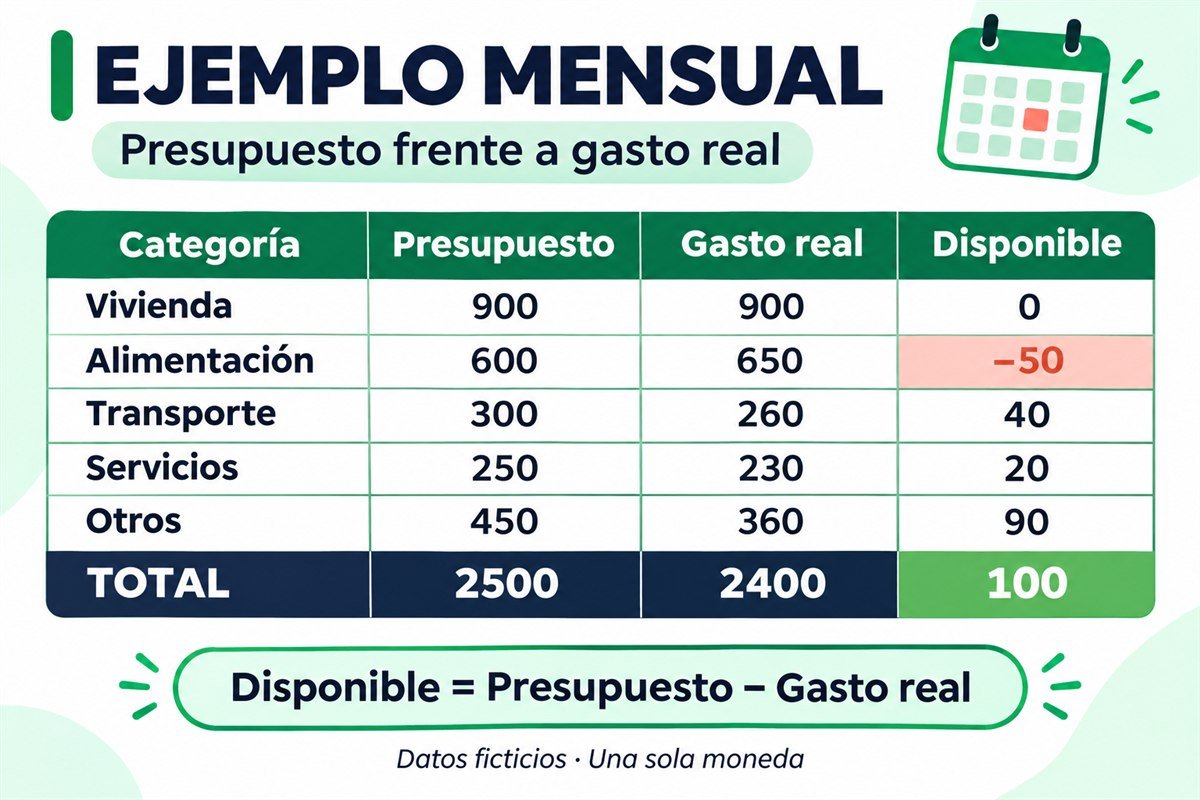
El total queda 100 por debajo del presupuesto, pero Alimentación presenta un exceso de 50.
Presupuesto: 900. Gasto real: 900. Disponible: 0. Se utilizó exactamente lo previsto para la categoría.
Presupuesto: 600. Gasto real: 650. Disponible: −50. El gasto supera el presupuesto, aunque el total del mes siga por debajo del importe global previsto.
Presupuesto: 300. Gasto real: 260. Disponible: 40. La diferencia se conserva en el resumen para compararla con las demás categorías.
Presupuesto: 250. Gasto real: 230. Disponible: 20. Revisa si todas las operaciones del período ya están registradas antes de interpretar el resultado como definitivo.
Presupuesto: 450. Gasto real: 360. Disponible: 90. Si necesitas analizar mejor este grupo, identifica sus conceptos y considera separarlos en períodos posteriores.
Disponible del presupuesto = 2.500 − 2.400 = 100
El porcentaje global utilizado es 96 %: 2.400 dividido entre 2.500. En Alimentación es aproximadamente 108,33 %: 650 dividido entre 600. Ambos resultados deben poder verse en tus gastos mensuales en Excel.
Los 100 restantes representan una diferencia presupuestaria. No demuestran un ahorro definitivo ni un saldo bancario de 100: todavía necesitas comprobar que el registro está completo y revisar por separado el dinero y las obligaciones de tus cuentas.
En la hoja Resumen escribe en B2 el primer día del mes, por ejemplo 01/11/2026. En C2 calcula el primer día del mes siguiente. Aplica un formato de fecha para reconocer fácilmente ambos límites.
=FECHA(AÑO(B2);MES(B2)+1;1)
En A6:A10 coloca Vivienda, Alimentación, Transporte, Servicios y Otros, sin repetir categorías. En B6:B10 introduce sus presupuestos: 900, 600, 300, 250 y 450. Utiliza C para Gasto real, D para Disponible y E para Porcentaje utilizado.
En C6 escribe la fórmula siguiente. Suma los importes de la categoría indicada en A6 cuya fecha sea mayor o igual a B2 y menor que C2. Copia después la fórmula hasta C10.
=SUMAR.SI.CONJUNTO(Gastos[Importe];Gastos[Categoría];A6;Gastos[Fecha];">="&$B$2;Gastos[Fecha];"<"&$C$2)
Para probarla, registra Vivienda por 900 el 1 de noviembre; Alimentación por 300 y 350 el 5 y el 20; Transporte por 260 el 10; Servicios por 230 el 12; y Otros por 360 el 25. El total de noviembre debe ser 2.400.
Agrega en una copia de prueba una operación del 1 de diciembre. El resumen de noviembre debe mantener el mismo total. Esta comprobación ayuda a detectar si el límite del mes o la fecha de captura se interpretaron de forma incorrecta.
En D6 resta el gasto real al presupuesto. Copia la fórmula hasta D10. Una cifra negativa señala un exceso respecto de lo previsto para esa categoría.
=B6-C6
En E6 calcula el porcentaje utilizado únicamente si B6 es positivo. Copia hasta E10 y aplica formato de porcentaje con dos decimales. Si el presupuesto es cero, el texto evita una división por cero y pide una revisión explícita.
=SI(B6>0;C6/B6;"Sin presupuesto")
En la fila 11 suma las cinco categorías. Usa estas fórmulas en B11, C11 y D11, respectivamente. En el ejemplo deben devolver 2.500, 2.400 y 100.
=SUMA(B6:B10)
=SUMA(C6:C10)
=B11-C11
El porcentaje global se obtiene dividiendo C11 entre B11 cuando B11 sea positivo. No sumes los porcentajes de las categorías ni utilices su promedio simple como sustituto del cociente entre los totales.
En C13 suma todos los importes del mes sin filtrar por categoría. Así podrás compararlos con C11. En tus gastos mensuales en Excel, esta comprobación ayuda a reconocer registros cuyo texto no coincide con la lista del resumen.
=SUMAR.SI.CONJUNTO(Gastos[Importe];Gastos[Fecha];">="&$B$2;Gastos[Fecha];"<"&$C$2)
En C14 calcula la diferencia. El resultado esperado es cero cuando todas las categorías están bien asignadas y aparecen una sola vez en el resumen. Una diferencia exige revisar el detalle; un cero no reemplaza la comprobación de documentos y duplicados.
=C13-C11
Consulta la documentación de Microsoft sobre SUMAR.SI.CONJUNTO, FECHA y SUMA. Las fórmulas utilizan nombres en español y punto y coma; tu instalación puede requerir otro separador.
Compara períodos equivalentes y verifica hasta qué fecha está actualizado el registro. Un mes completo y otro que solo contiene sus primeros días no representan el mismo alcance. Etiqueta las revisiones parciales para que nadie las interprete como un cierre definitivo.
• Revisión semanal: incorpora operaciones pendientes de captura, investiga duplicados y comprueba categorías sin asignar.
• Revisión por categoría: identifica qué conceptos explican un exceso antes de cambiar el presupuesto.
• Revisión del total: compara la suma de categorías con el total mensual independiente y revisa los registros que quedaron fuera.
• Cierre: conserva el presupuesto utilizado, la fecha de revisión y una copia del período terminado.
En los gastos mensuales en Excel, un pago anual puede hacer que un mes sea muy distinto de otro. Puedes mantener una previsión mensual aparte para preparar ese desembolso, pero no sumes la previsión y la operación real como si fueran dos gastos realizados.
Si recibes una devolución de una compra, identifica su referencia y regístrala con importe negativo en la categoría correspondiente y la fecha de la devolución, según el criterio de este modelo. Conserva la compra original para poder reconstruir ambos movimientos.
Una devolución de otro período puede reducir el gasto neto del mes actual e incluso volver negativa una categoría. Explica esa circunstancia al interpretar tus gastos mensuales en Excel y conserva el mismo tratamiento al comparar períodos.
Aplicar formato de fecha a un texto no garantiza que Excel lo convierta en una fecha válida. Comprueba el dato y su interpretación antes de confiar en las sumas por mes, especialmente al importar archivos con otro formato regional.
Revisa importaciones repetidas y pagos de tarjeta que vuelvan a contar compras ya incorporadas. Conserva una referencia para investigar coincidencias y distingue una operación duplicada de dos compras diferentes con el mismo importe.
Si reemplazas lo previsto con lo realmente gastado, la comparación pierde su referencia. Mantén separados presupuesto y gasto real y documenta las modificaciones que decidas aplicar al plan.
Muestra Sin presupuesto y revisa la categoría. Un porcentaje vacío o un cero automático podrían ocultar un gasto que no tenía ninguna asignación prevista.
Comprueba también que los importes sean números, que las nuevas filas pertenezcan a la tabla y que las categorías del resumen no estén repetidas. No insertes totales manuales en el registro: los gastos mensuales en Excel se calculan a partir de sus operaciones individuales.
Antes de compartir el archivo, guarda una copia y revisa que no incluya números completos de tarjetas, credenciales o información que no sea necesaria para explicar el ejemplo. Para consultas públicas utiliza operaciones e importes ficticios.
Puedes construir el modelo con las hojas, los encabezados y las fórmulas de esta guía. Empieza con las seis operaciones del ejemplo y comprueba sus resultados antes de ampliar el archivo a más meses o categorías.
Si prefieres explorar otros formatos, consulta el catálogo de plantillas del blog. Allí encontrarás recursos con finalidades distintas; revisa su descripción antes de elegir uno. El botón siguiente abre el catálogo y no corresponde a una descarga específica de esta guía.
Explorar el catálogo de plantillas de ExcelAdapta cada recurso al alcance de tus gastos mensuales en Excel. Conserva una copia del original y vuelve a comprobar los rangos, categorías y resultados después de cambiar filas, nombres de columnas o fórmulas.
Crea una tabla Gastos con Fecha, Categoría, Concepto, Importe, Medio y Referencia. Separa el presupuesto en Resumen y prueba las fórmulas con un mes y unas pocas operaciones antes de ampliar el registro.
No para el modelo explicado. Puedes conservar todas las operaciones en una misma tabla y resumirlas mediante límites de fecha. El presupuesto de cada período debe guardarse por separado o con un historial que permita identificar qué se comparó.
Es presupuesto menos gasto real. Un resultado negativo indica un exceso frente a lo previsto. Un resultado positivo no equivale automáticamente a dinero en el banco ni a ahorro definitivo.
Con el criterio de esta guía, la compra se registra al realizarla. El pago posterior de esa misma tarjeta no vuelve a contarse como compra. Identifica por separado los intereses o comisiones que sí representen otros gastos.
Revisa la fecha, el importe numérico, la categoría exacta y si la fila pertenece a la tabla Gastos. Compara el total mensual sin categorías con la suma del resumen para investigar posibles registros omitidos.
El modelo de esta guía utiliza tablas y fórmulas, sin macros. La captura y revisión de las operaciones siguen siendo necesarias: un resumen calculado no confirma por sí solo que el registro esté completo.
Empieza con un registro que puedas mantener actualizado y conserva los criterios del mes. La utilidad de tus gastos mensuales en Excel aumenta cuando cada total puede explicarse a partir de sus operaciones y compararse con un presupuesto identificado.
¿Necesitas ayuda con las categorías, las fechas o una fórmula del resumen? Deja tu pregunta en los comentarios y utiliza datos ficticios para mostrar el caso.
Sesión caducada
Por favor, accede de nuevo. La página de acceso se abrirá en una pestaña nueva. Después de acceder puedes cerrarla y volver a esta página.