
EXCEL · CÓDIGOS, PRECIOS Y COINCIDENCIAS
Aprende a utilizar las funciones BUSCAR en Excel para localizar un código y devolver su precio, encontrar datos a la izquierda o consultar una tabla de tramos. Compara las alternativas con ejemplos pequeños que puedes reproducir paso a paso.
Hola, soy Roger Pérez. Revisaremos BUSCARX, BUSCARV, BUSCARH, BUSCAR y la combinación INDICE con COINCIDIR. Veremos siete casos prácticos, las diferencias entre coincidencia exacta y aproximada y las comprobaciones necesarias antes de confiar en un resultado.
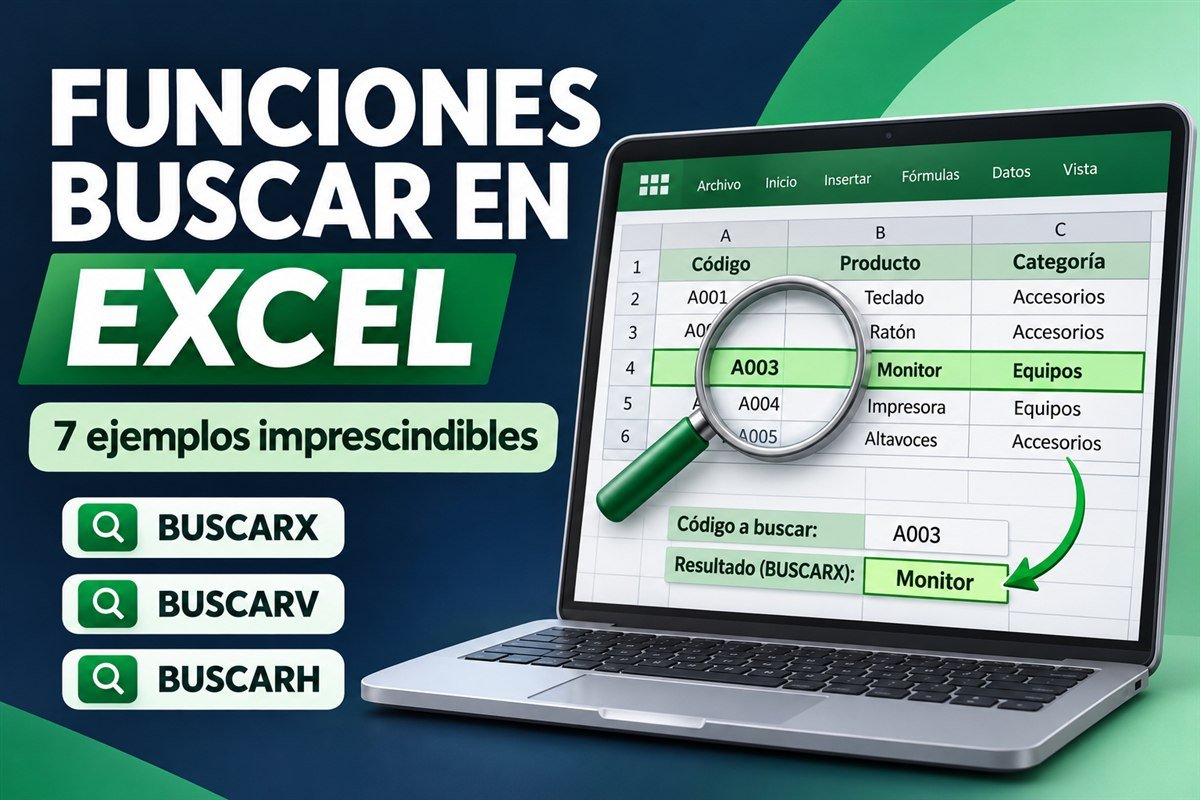
Una búsqueda debe relacionar la clave con el dato correcto y mantener alineados sus rangos.
Una fórmula de búsqueda relaciona una clave con otro dato de su registro. Por ejemplo, puedes introducir P003 y devolver el precio de Carpeta. La clave, el rango donde se busca y el dato que se devuelve deben corresponder a la misma operación.
En esta guía usamos la expresión funciones BUSCAR en Excel para agrupar alternativas habituales de búsqueda. BUSCAR también es el nombre de una función concreta, distinta de BUSCARX, BUSCARV y BUSCARH.
Útil para separar el rango de búsqueda del rango de resultado y trabajar en distintas direcciones. Antes de usarla en un archivo compartido, comprueba que los destinatarios disponen de ella.
Para una tabla vertical donde la clave está en la primera columna del rango y el resultado en una columna a su derecha. En los ejemplos de códigos utilizaremos FALSO para exigir coincidencia exacta.
Para una tabla horizontal con las claves en su primera fila y el resultado en una fila inferior del rango. El índice de fila se cuenta dentro de ese rango.
Permite localizar la posición de una clave y recuperar el dato desde otro rango alineado. Es una alternativa para buscar a la izquierda sin reorganizar el catálogo.
En su forma vectorial puede resolver tramos ordenados. La usaremos con límites numéricos ascendentes y descuentos ficticios; no como sustituto de una coincidencia exacta entre códigos.
Microsoft indica que BUSCARX no está disponible en Excel 2016 ni Excel 2019. Está disponible en versiones como Microsoft 365, Excel 2021 y Excel 2024. Si trabajas con versiones anteriores, valora las alternativas de la guía.
Al comparar funciones BUSCAR en Excel, define primero qué significa encontrar un registro. Para un código de producto normalmente necesitas el mismo código. En una escala de descuentos puede interesarte el mayor límite que no supere el importe de compra.
Crea una hoja nueva y escribe los encabezados Código, Producto y Precio en A5:C5. Introduce las cuatro filas siguientes en A6:C9. Son datos ficticios, sin símbolos de moneda ni fórmulas dentro del catálogo.
A6: P001. B6: Cuaderno. C6: 25.
A7: P002. B7: Lápiz. C7: 5.
A8: P003. B8: Carpeta. C8: 12.
A9: P004. B9: Agenda. C9: 40.
Escribe P003 en E2, Carpeta en E3 y el importe 750 en E4. E2 será la clave de varios ejemplos; E3 permitirá una búsqueda por nombre y E4 se utilizará en la escala de descuentos.
En las funciones BUSCAR en Excel de esta guía, los precios y el importe de compra son números. Los códigos P001 a P004 son textos. Conserva un tipo coherente para cada campo, especialmente si utilizas identificadores numéricos con ceros iniciales.
Las fórmulas usan nombres en español y punto y coma. Adapta el idioma o los separadores si tu instalación utiliza otra configuración. Los signos $ fijan las referencias para que no cambien al copiar una fórmula.
Para el código P003 de E2, busca en A6:A9 y devuelve el precio de la misma posición en C6:C9. Escribe la fórmula en una celda libre que no sobrescriba los datos de entrada, por ejemplo E6.
=BUSCARX($E$2;$A$6:$A$9;$C$6:$C$9;"No encontrado";0)
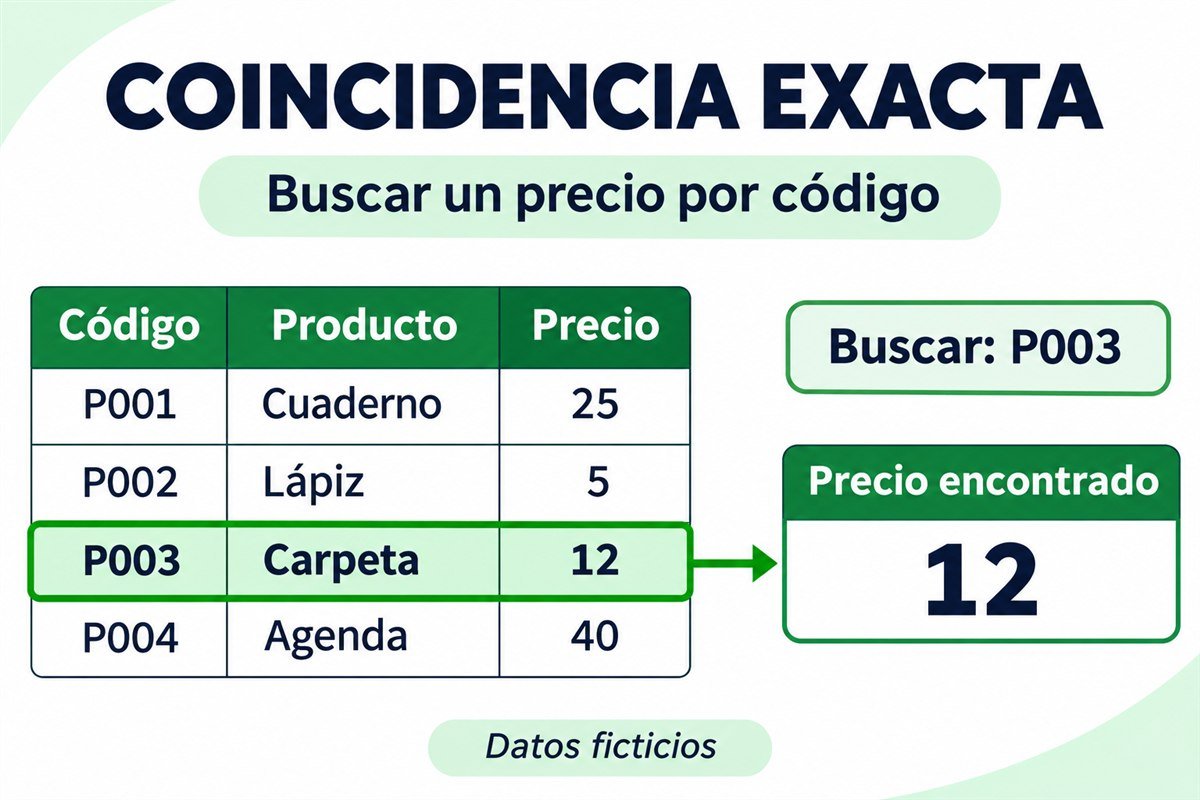
La fila de P003 corresponde a Carpeta y su precio es 12. La coincidencia y el resultado deben pertenecer al mismo registro.
El resultado esperado es 12. El texto No encontrado se utiliza si la clave no aparece. El argumento 0 hace explícita la coincidencia exacta en este ejemplo, aunque sea el comportamiento predeterminado de BUSCARX.
Al practicar las funciones BUSCAR en Excel, cambia E2 por P004 y comprueba que se devuelve 40. Después utiliza P999: debe mostrarse No encontrado. No modifiques los precios del catálogo para hacer coincidir una prueba.
Un mensaje para una clave ausente no valida el precio de una fila encontrada. Si la celda de resultado está vacía o contiene un error, revisa el dato de origen antes de interpretar lo que muestra la fórmula.
Con el mismo catálogo y P003 en E2, busca dentro de A6:C9. Código es la primera columna de ese rango y Precio es la tercera. Puedes escribir esta alternativa en E7 para compararla con el resultado anterior.
=BUSCARV($E$2;$A$6:$C$9;3;FALSO)
El resultado es 12. El número 3 se refiere a la tercera columna de A6:C9; no significa la tercera columna de cualquier hoja. FALSO solicita que se encuentre el código indicado.
Microsoft documenta la estructura y los argumentos de BUSCARV. Al adaptar el ejemplo, comprueba la primera columna del rango, el índice de resultado y el tipo de coincidencia.
En las funciones BUSCAR en Excel, una coincidencia aproximada puede devolver un registro distinto al que esperabas. Para estos códigos no omitas FALSO: una ausencia debe ser visible en lugar de convertirse en un precio aparentemente válido.
Si reorganizas la tabla, revisa el índice de columna. Insertar o mover columnas puede cambiar qué campo ocupa la posición indicada. Vuelve a comprobar P001, P003 y P004 después de modificar la estructura.
Prepara otro pequeño bloque en H5:K7. En H5:K5 escribe P001, P002, P003 y P004. En H6:K6 coloca Cuaderno, Lápiz, Carpeta y Agenda. En H7:K7 introduce 25, 5, 12 y 40, respectivamente.
Los códigos están ahora en la primera fila del rango. Para devolver el precio, que ocupa su tercera fila, utiliza esta fórmula en una celda libre, por ejemplo E8:
=BUSCARH($E$2;$H$5:$K$7;3;FALSO)
Para P003 el resultado vuelve a ser 12. La posición de cada producto debe conservarse entre las tres filas. No ordenes únicamente los precios, porque romperías su relación con los códigos.
Consulta los argumentos de BUSCARH en Microsoft Support. La elección entre búsqueda vertical y horizontal depende de cómo se hayan organizado las claves y sus resultados.
Las funciones BUSCAR en Excel resultan más fáciles de revisar cuando el rango es pequeño y su estructura está identificada. Antes de ampliar este bloque, comprueba también P002, cuyo precio esperado es 5.
Ahora utiliza Carpeta, escrito en E3, para devolver su código. El nombre está en B6:B9 y el código se encuentra a su izquierda, en A6:A9. En una celda libre escribe la combinación siguiente:
=INDICE($A$6:$A$9;COINCIDIR($E$3;$B$6:$B$9;0))
El resultado esperado es P003. COINCIDIR localiza Carpeta en la tercera posición de B6:B9 e INDICE recupera el elemento de esa misma posición en A6:A9. Ambos rangos comienzan y terminan en las mismas filas.
El argumento 0 de COINCIDIR exige una coincidencia exacta para el nombre del ejemplo. La función devuelve una posición dentro del rango, no el número absoluto de la fila de la hoja.
Puedes revisar por separado las funciones INDICE y COINCIDIR en Microsoft Support para comprender cada parte de la fórmula.
Al elegir funciones BUSCAR en Excel, esta alternativa permite mantener el catálogo en su orden actual. Aun así, el nombre del producto debe ser adecuado como clave: si dos artículos comparten el mismo nombre, define un identificador que los distinga.
Supongamos un historial separado en F12:H16 con encabezados Código, Fecha y Precio. Introduce las filas siguientes y conserva el orden indicado. La consulta seguirá utilizando P003 en E2.
• Fila 13: P003, 01/11/2026, precio 10.
• Fila 14: P002, 02/11/2026, precio 5.
• Fila 15: P003, 10/11/2026, precio 12.
• Fila 16: P003, 20/11/2026, precio 14.
=BUSCARX($E$2;$F$13:$F$16;$H$13:$H$16;"No encontrado";0;-1)
El resultado es 14. El argumento final −1 indica que la búsqueda comienza por el último elemento del rango. Es diferente del argumento 0 anterior, que mantiene la coincidencia exacta.
Entre las funciones BUSCAR en Excel, este ejemplo ayuda a distinguir encontrar una coincidencia y elegir cuál devolver. Aquí el último registro también tiene la fecha más reciente porque los datos se colocaron en ese orden.
Si cambias el orden de las filas, la última coincidencia física puede dejar de ser la de fecha más reciente. La fórmula no calcula automáticamente la fecha máxima. Define cómo ordenar y resolver registros de la misma fecha antes de usarla como historial de precios.
Crea una escala ficticia en J12:K16 con encabezados Desde y Descuento. En J13:J16 escribe 0, 100, 500 y 1000, en orden ascendente. En K13:K16 escribe 0 %, 5 %, 10 % y 15 % como porcentajes numéricos.
Con 750 en E4, consulta el porcentaje correspondiente al mayor límite que no supera ese importe. Este ejemplo utiliza la forma vectorial de BUSCAR:
=BUSCAR($E$4;$J$13:$J$16;$K$13:$K$16)
El resultado esperado es 10 %, porque 750 pertenece al tramo que comienza en 500 y termina antes de 1000. Si E4 contiene exactamente 1000, se devuelve 15 %. Con 99, se devuelve 0 %.
La documentación de BUSCAR exige ordenar el vector de búsqueda de forma ascendente. Mantén unidos cada límite y su porcentaje. Un orden incorrecto puede producir resultados que no corresponden a la escala.
En estas funciones BUSCAR en Excel no confundas aproximación con adivinar el registro más parecido. La escala tiene una regla definida. Si el importe es inferior al primer límite, o no es numérico, debes revisar su tratamiento en lugar de presentar un descuento como válido.
Este porcentaje es solo el dato recuperado. Si necesitas el importe del descuento, multiplícalo después por la base de compra correspondiente y aplica el criterio de redondeo que utilices. No confundas 10 % con un importe monetario de 10.
Cuando el catálogo debe tener un único registro por código, conviene comprobar la clave antes de devolver un precio. En este ejemplo utilizamos SI y CONTAR.SI junto con BUSCARV para hacer visibles tres situaciones.
=SI($E$2="";"Escribe un código";SI(CONTAR.SI($A$6:$A$9;$E$2)=0;"No encontrado";SI(CONTAR.SI($A$6:$A$9;$E$2)>1;"Código duplicado";BUSCARV($E$2;$A$6:$C$9;3;FALSO))))
• E2 vacío: muestra Escribe un código.
• Código que no existe: muestra No encontrado.
• Código repetido: muestra Código duplicado.
• Código único del ejemplo: devuelve su precio; P003 devuelve 12.
Microsoft explica el uso de CONTAR.SI para contar coincidencias. Los códigos de esta práctica no contienen asteriscos, interrogaciones ni otros caracteres que deban tratarse como comodines o escaparse.
Esta comprobación de funciones BUSCAR en Excel valida la presencia y cantidad de coincidencias de la clave. No verifica por sí sola que el precio encontrado esté completo, sea numérico o corresponda al período que necesitas.
Si quieres recuperar varios registros o sumar operaciones del mismo código, define otra salida. Devolver una sola coincidencia no equivale a sumar sus importes ni a mostrar todas sus filas. No elimines duplicados sin comprobar qué representan.
Un identificador numérico guardado como texto puede no coincidir con otro almacenado como número. Unificar solo el formato visible no garantiza que el dato interno cambie. Conserva los ceros iniciales cuando formen parte de la clave.
Si la búsqueda comienza en la fila 6 y la devolución en la 7, las posiciones ya no representan el mismo registro. Revisa tamaño, orientación y extremos de ambos rangos.
Para códigos del catálogo utiliza una coincidencia exacta. Reserva las aproximaciones para una regla definida, como los tramos numéricos del ejemplo, y respeta los requisitos de ordenación.
Revisa el idioma de las fórmulas y la versión del destinatario. Una fórmula con BUSCARX puede necesitar una alternativa si el libro se utilizará en Excel 2016 o Excel 2019.
Las funciones BUSCAR en Excel también requieren revisar espacios iniciales o finales y caracteres no imprimibles de los datos importados. Investiga su origen antes de modificar identificadores que podrían contener caracteres significativos.
No conviertas cualquier error en cero con una fórmula general. Un código ausente, una referencia rota y un precio igual a cero son situaciones distintas. Un mensaje controlado debe corresponder a una condición que hayas definido y comprobado.
Si la clave sí existe pero el precio está vacío, algunas búsquedas pueden mostrar cero. No concluyas que el artículo es gratuito. Comprueba la celda de origen y establece cómo tratar datos faltantes antes de utilizar el resultado en otros cálculos.
Antes de copiar las funciones BUSCAR en Excel a cientos de filas, prueba un caso cuyo resultado conozcas y otro que no deba encontrarse. Después cambia la clave, revisa las referencias fijas y confirma que la fórmula sigue consultando el rango previsto.
• Catálogo exacto: P001 devuelve 25, P003 devuelve 12 y P004 devuelve 40.
• Ausencia: P999 no debe convertirse en un precio de otra fila.
• Búsqueda a la izquierda: Carpeta devuelve P003.
• Historial: la búsqueda inversa de P003 devuelve 14 con el orden de filas indicado.
• Tramos: 99 devuelve 0 %, 500 devuelve 10 %, 750 devuelve 10 % y 1000 devuelve 15 %.
• Duplicados y vacíos: comprueba los mensajes del séptimo ejemplo sobre una copia del catálogo.
En tus funciones BUSCAR en Excel, vuelve a hacer estas comprobaciones después de insertar columnas, importar otro archivo o ampliar los rangos. Una fórmula que funcionó con cuatro productos necesita incluir correctamente los nuevos registros.
Cuando el catálogo crezca, puedes organizarlo como una tabla y adaptar sus referencias. Conserva claves coherentes y revisa que cada nueva fila quede dentro del rango utilizado. Mantén una copia de los datos originales si vas a limpiarlos o reorganizarlos.
Para profundizar en cada alternativa, consulta las guías del blog sobre BUSCARV en Excel, BUSCARH y BUSCARX. También tienes una explicación de INDICE y COINCIDIR para buscar a la izquierda.
Elige un caso de esta guía y reproduce sus datos antes de adaptar la fórmula a un archivo real. Comprueba versión, clave, orientación, coincidencia y resultado esperado. Esa secuencia permite revisar las funciones BUSCAR en Excel con un criterio claro.
Entre las alternativas habituales están BUSCARX, BUSCARV, BUSCARH y BUSCAR. También puedes combinar INDICE con COINCIDIR. La elección depende de la versión, la estructura de los datos y el tipo de coincidencia que necesites.
Microsoft indica que no está disponible en esas versiones. Si el libro debe funcionar allí, prepara una alternativa apropiada, como BUSCARV, BUSCARH o INDICE con COINCIDIR, según el diseño del caso.
Solicita una coincidencia exacta. En el ejemplo de códigos, P003 debe encontrar ese código y devolver 12. Si la clave no aparece, no debe utilizarse automáticamente el precio de otro producto.
Puedes usar INDICE con COINCIDIR o una búsqueda apropiada con BUSCARX si tu versión dispone de ella. En el ejemplo, buscar Carpeta en B6:B9 y devolver la posición correspondiente de A6:A9 produce P003.
No. Una búsqueda inversa comienza por el final del rango. Solo devuelve el registro más reciente cuando el orden y los criterios del historial permiten identificarlo de esa manera.
Define si necesitas una sola fila, todas las coincidencias o una suma de operaciones. Si el catálogo exige un código único, investiga el duplicado antes de devolver un precio. No lo elimines sin revisar su origen.
Empieza con una clave conocida y comprueba el resultado antes de ampliar el archivo. Las funciones BUSCAR en Excel son más fáciles de mantener cuando el catálogo está organizado, los rangos permanecen alineados y el criterio de coincidencia está definido.
¿Qué necesitas buscar: un precio, un código, un tramo o una fila del historial? Deja tu pregunta en los comentarios y utiliza datos ficticios para explicar el caso.
Sesión caducada
Por favor, accede de nuevo. La página de acceso se abrirá en una pestaña nueva. Después de acceder puedes cerrarla y volver a esta página.